故障排除
無法連線到伺服器
當您無法加入 Cafora Minecraft 伺服器時修復連線問題。
圖文操作步驟
截圖使用目前應用程式介面與示範資料。請按自己的服務資料操作,點擊圖片可檢視原圖。
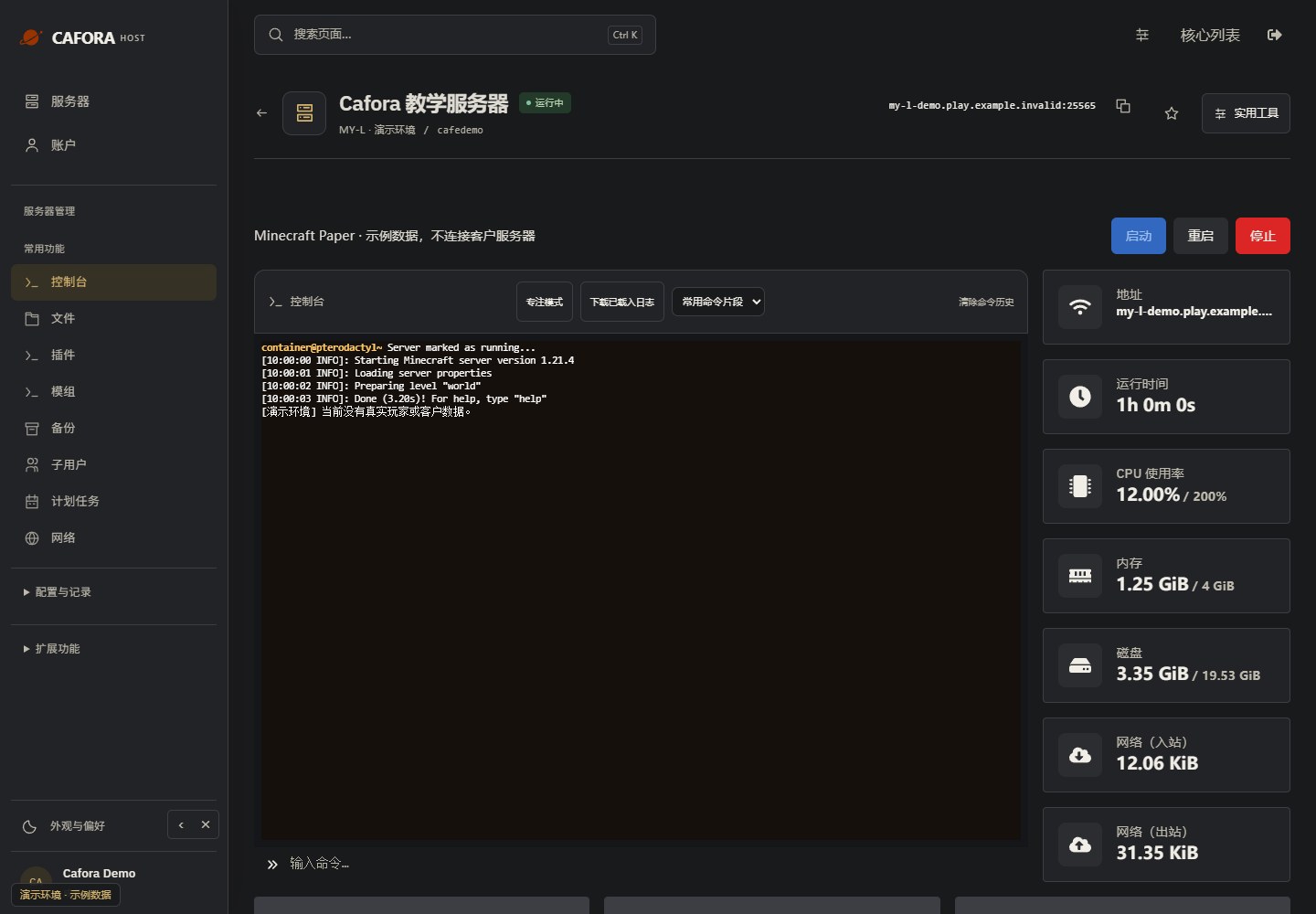
檢查控制檯
開啟 Essentials → Console / 常用 → 控制檯,先檢視狀態、啟動輸出和錯誤。連線遊戲前等待 Done 或對應軟體的就緒提示。
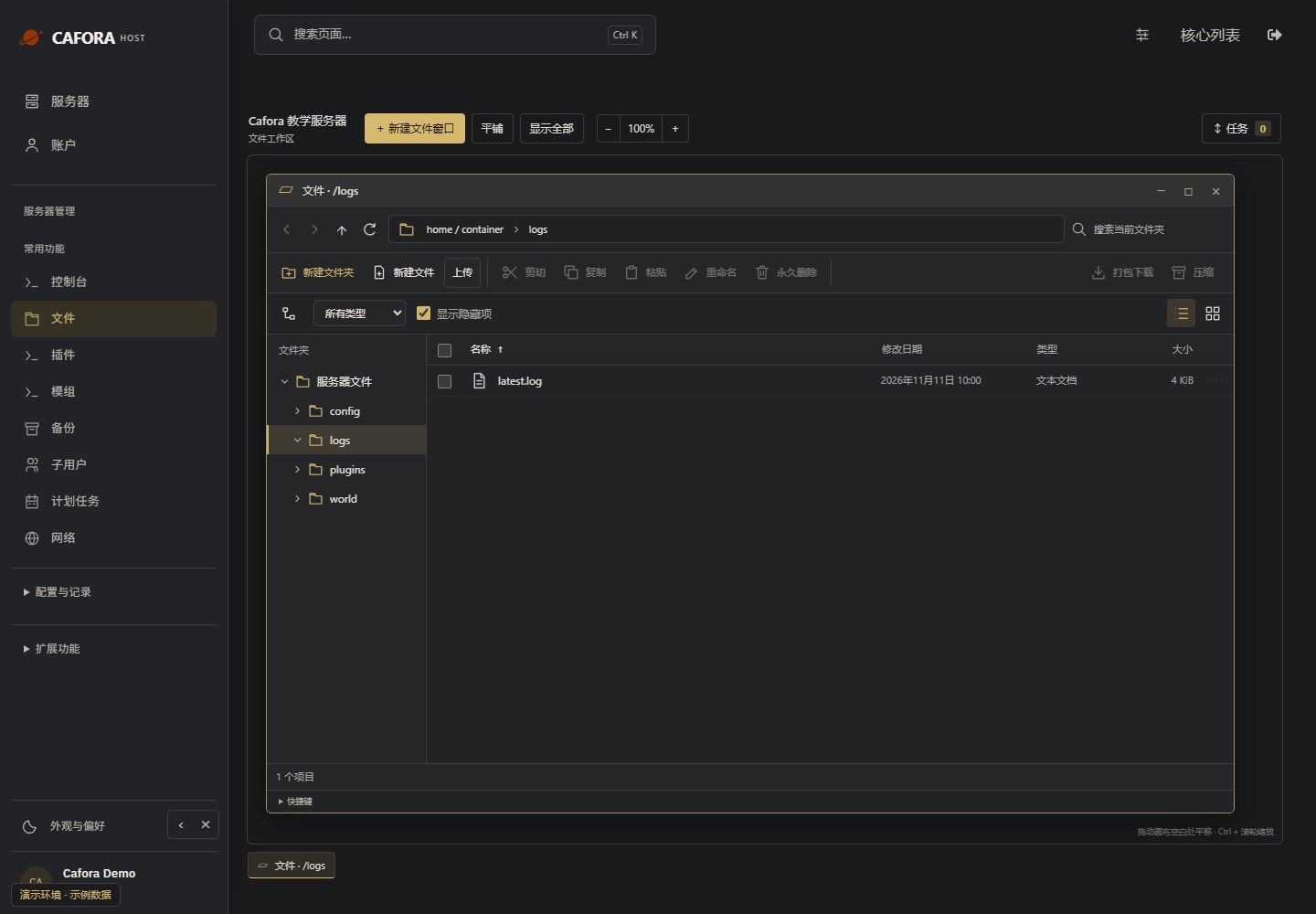
找到檔案日誌
在檔案中雙擊 logs 並找到 latest.log,核對修改時間。在重啟覆蓋或輪換日誌前儲存相關檔案。
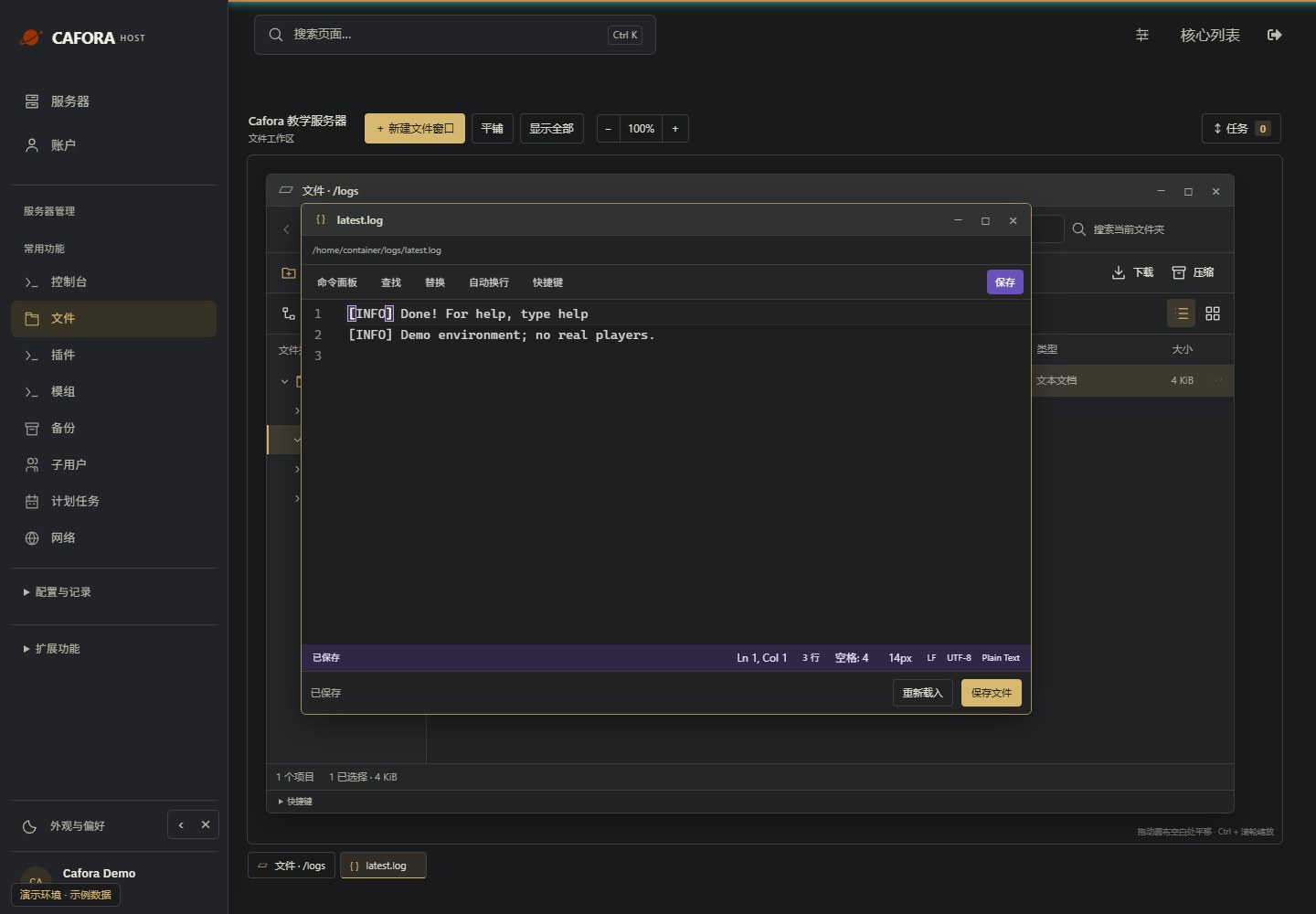
閱讀完整錯誤上下文
在編輯器開啟日誌,檢視最早的相關錯誤及前後文。分享前移除令牌、密碼及私人玩家資料,不要只憑最後一行判斷根因。
伺服器端檢查
伺服器是否線上?
- 在 Pterodactyl 面板 中檢查伺服器狀態
- 檢視控制檯以確認執行狀態
- 嘗試重啟伺服器
地址是否正確?
正確的版本?
- 確保您的 Minecraft 客戶端版本與伺服器版本匹配
- 檢查 伺服器版本 瞭解相容性
客戶端檢查
基本的 Minecraft 連線測試
- 檢查您的網際網路連線
- 重啟 Minecraft
- 嘗試直接連線:
<server-type>.play.caforahost.com - 如果使用域名,嘗試改用伺服器主機名(不要改用源站 IP —— 源站 IP 不接受 Minecraft 直連)
源站 IP 與玩家使用的入口地址不同。直接連線源站 IP 會被防火牆丟棄,這不是故障,而是設計如此。詳見 伺服器 IP。
防火牆/防毒軟體
- 暫時禁用防火牆以進行測試
- 將 Minecraft 新增到防病毒例外列表
- 檢查是否有任何 VPN 干擾連線