性能
RAM 与内存
管理和优化 Cafora Minecraft 服务器的内存使用。
图文操作步骤
截图使用当前应用界面与演示数据。请按自己的服务资料操作,点击图片可查看原图。
检查控制台
打开 Essentials → Console / 常用 → 控制台,先查看状态、启动输出和错误。连接游戏前等待 Done 或对应软件的就绪提示。
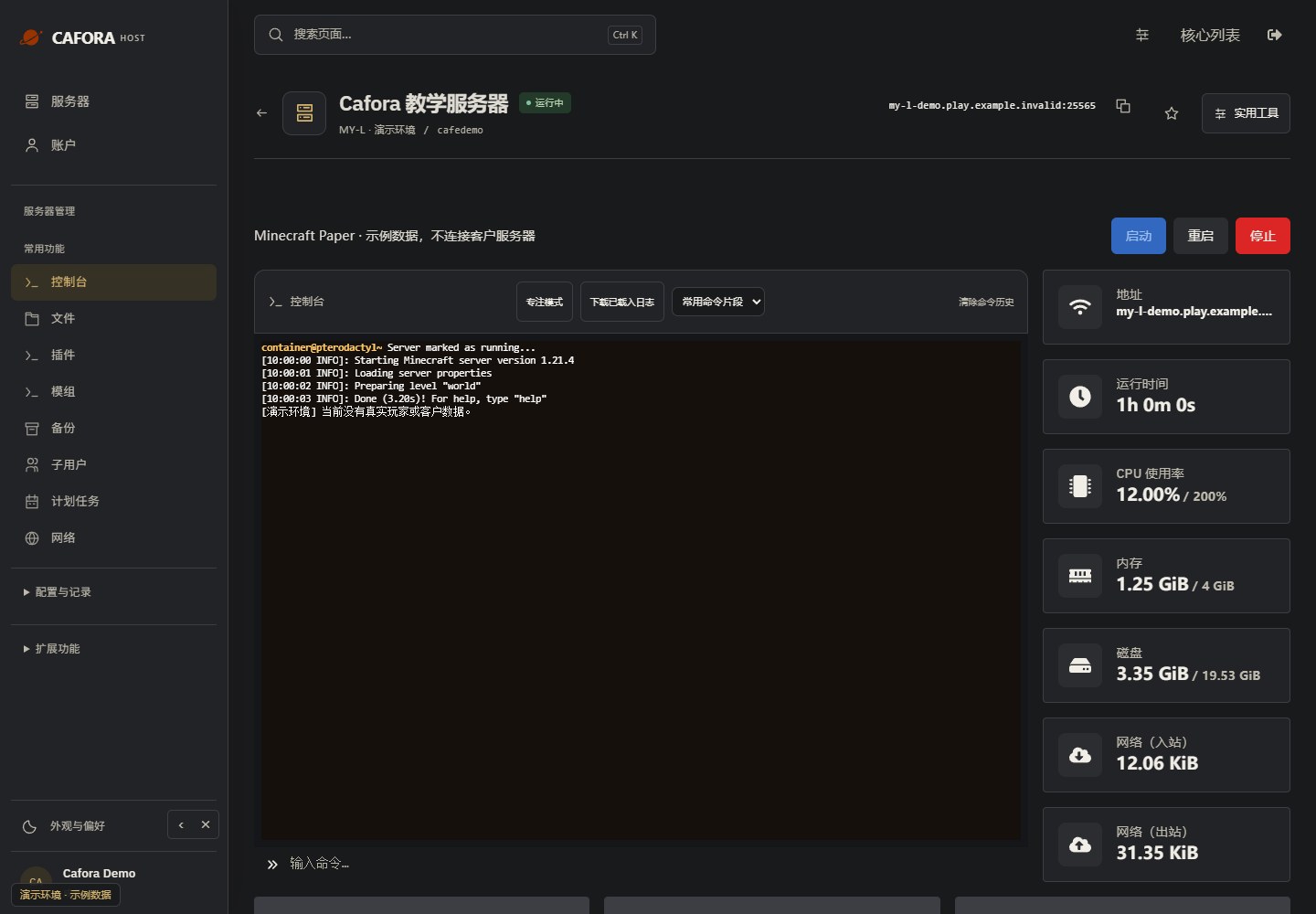
输入支持的命令
使用控制台下方命令栏,通常不需要开头的斜杠。截图以只读命令 list 为例,其他命令须由当前核心或插件支持。
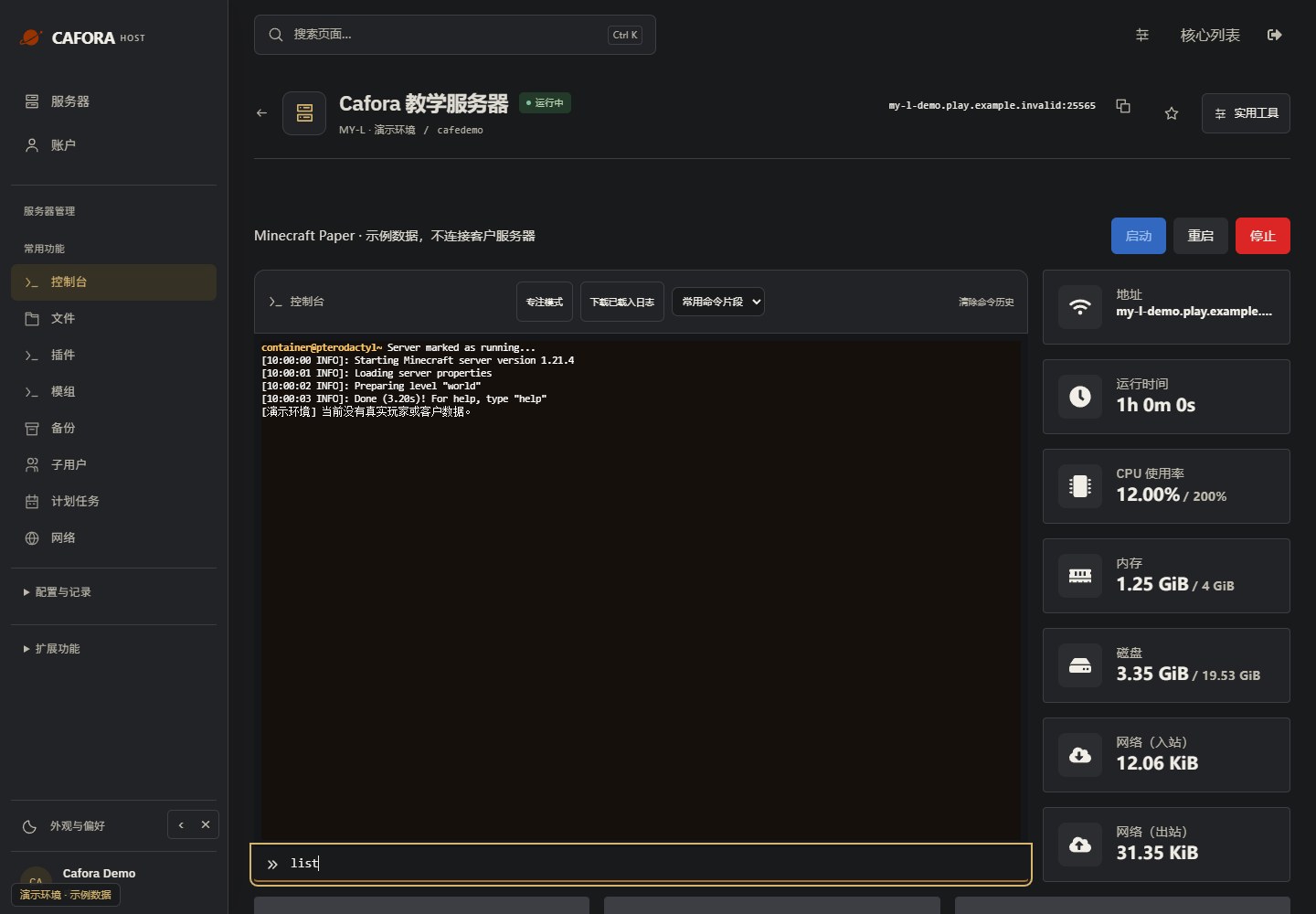
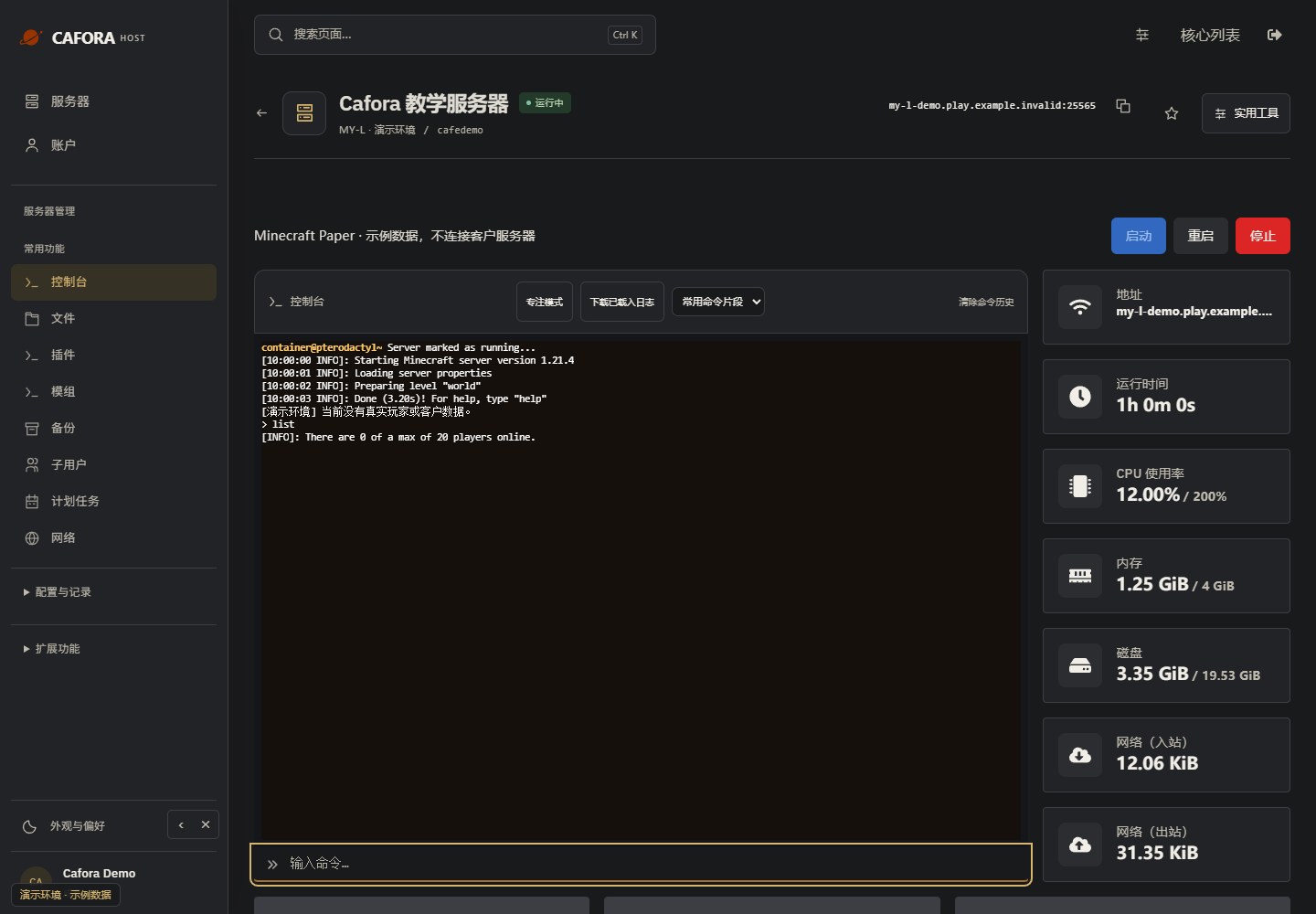
先分清面板内存与 Java 堆
在 控制台 查看内存曲线,记录故障时间、在线人数和当时操作。面板显示容器资源,Java 堆只是进程内存的一部分;两处读数不能直接互换。
| 观察对象 | 用途 |
|---|---|
| 面板用量与服务额度 | 确认容器资源是否接近限制 |
| Java 堆及回收后的趋势 | 结合 GC 和 spark 报告调查内存压力 |
| 启动页的内存参数 | 核对堆预算是否为其他进程内存留出空间 |
区块、实体、插件和模组的开销取决于实际版本与负载,没有通用的「每区块固定占用」。磁盘上的世界大小也不能直接换算成当前 RAM 用量。
调整前先记录
- 保留控制台日志,并记录尖峰是否对应传送、生成新区块或大量玩家加入。
- 在相同负载下比较趋势;内存回收前的短时上升不能单独证明泄漏。
- 按 JVM 与堆预算 核对启动配置,使用 spark 收集诊断信息。
- 一次只调整一个已确认的问题,再检查启动、内存和游戏体验。
出现 Java 错误或进程突然终止时,按 OOM 排查 区分原因。不要仅凭曲线接近上限就反复重启或更换套餐。