建立伺服器
從開通通知進入 Panel,確認核心、首次啟動狀態與連線資訊。
圖文操作步驟
截圖使用目前應用程式介面與示範資料。請按自己的服務資料操作,點擊圖片可檢視原圖。
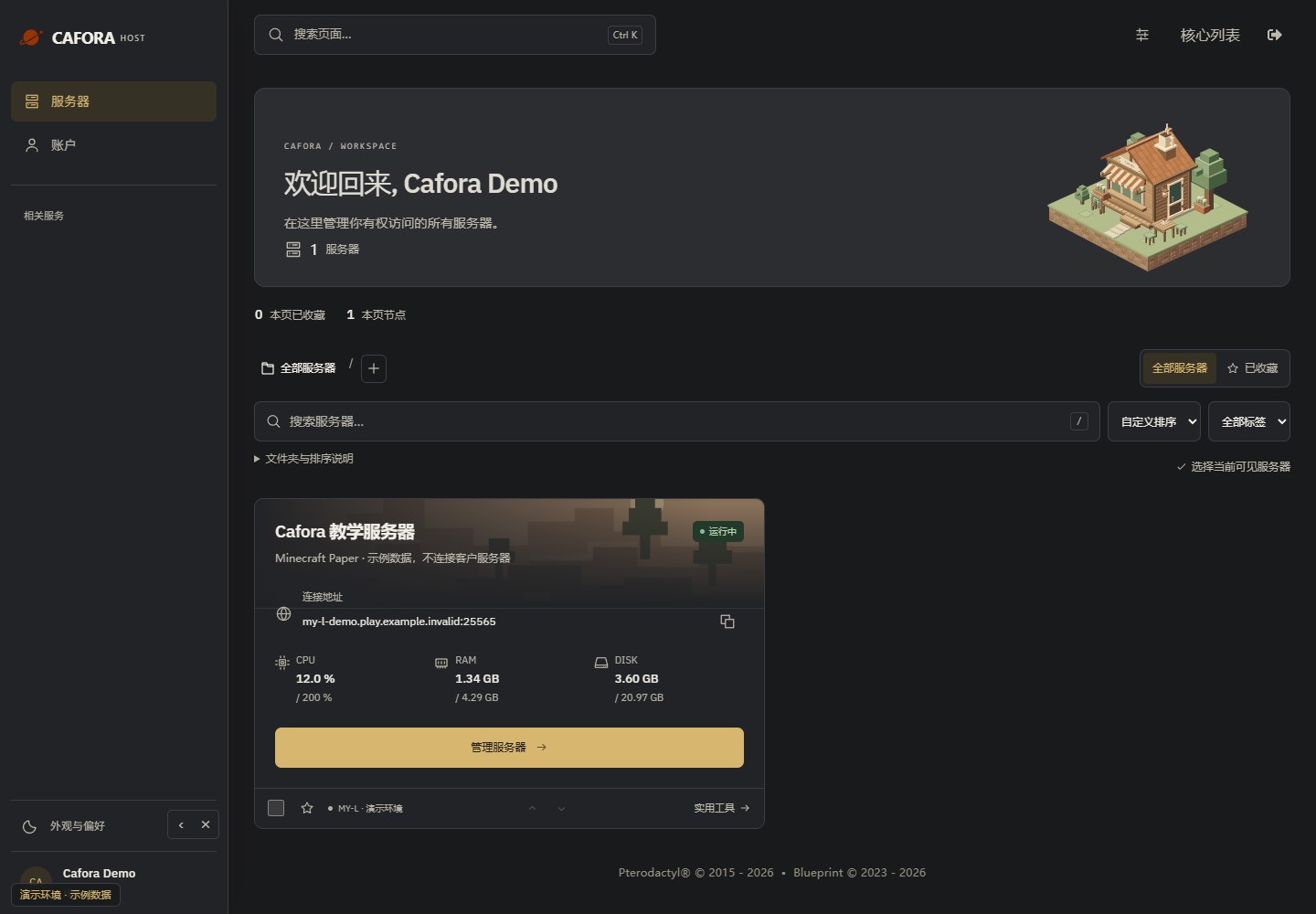
選擇自己的伺服器
在工作區找到正確伺服器並選擇 Manage server / 管理伺服器。圖中為隔離示例,不是你的連線地址。
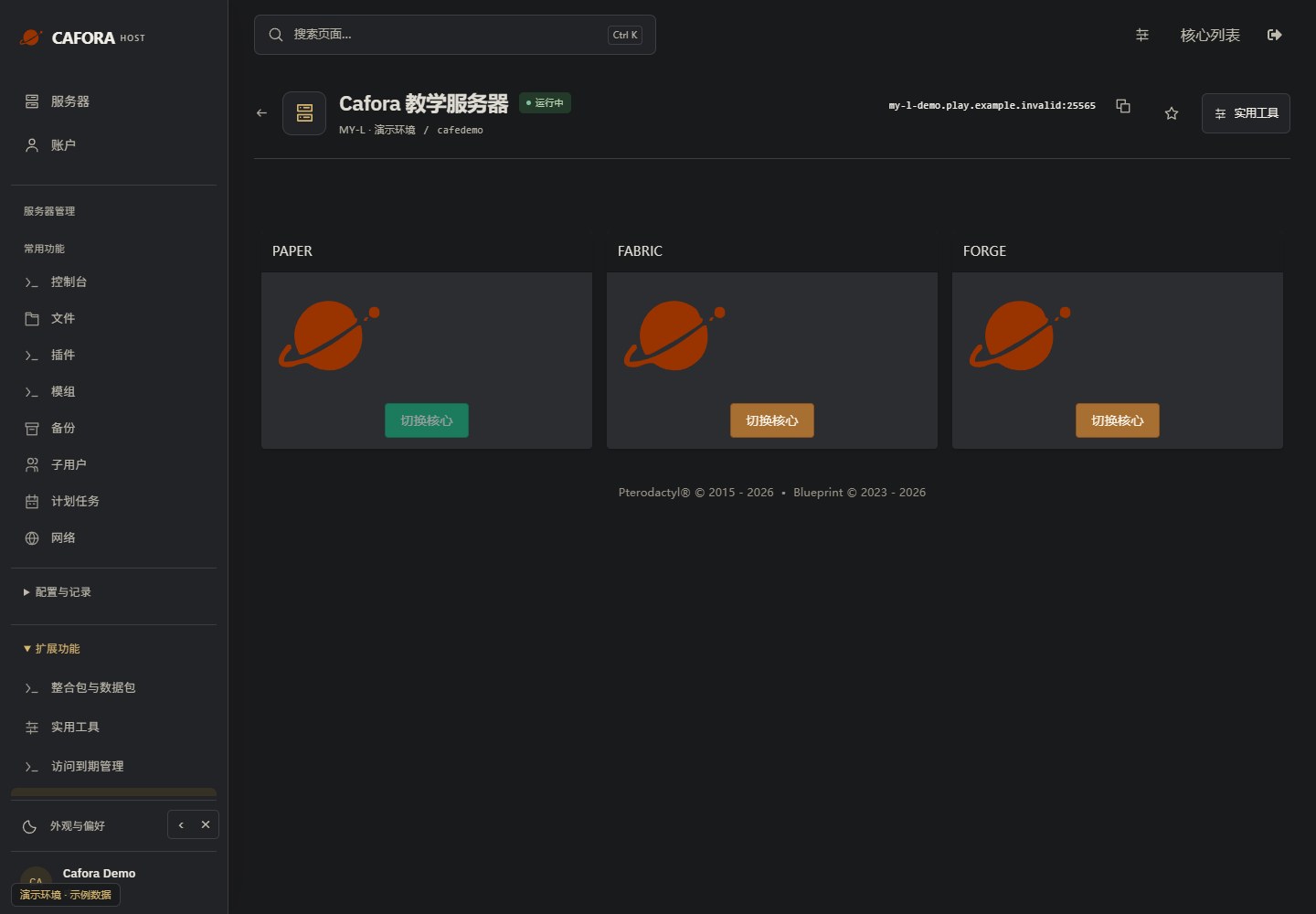
切換前核對核心選項
開啟 Extensions → Egg Changer / 擴充套件 → 核心切換。先核對已選核心;新服務無需為了首次啟動而切換或重灌。確需更改時先停服並備份,核對 Java、Minecraft、外掛、模組和世界相容性。切換核心與安裝內容是不同操作。
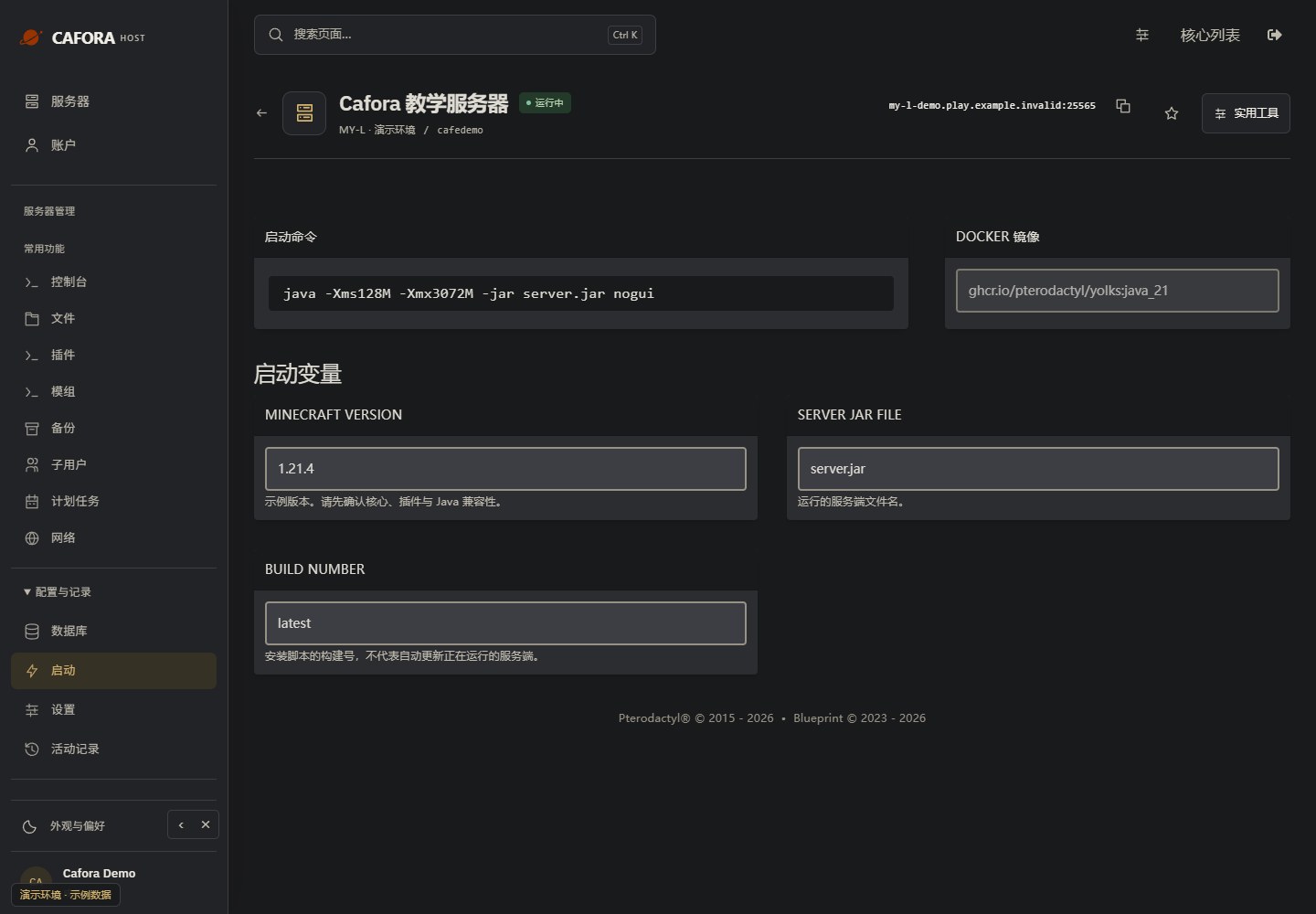
檢視啟動與執行環境設定
開啟 Configuration & activity → Startup / 配置與記錄 → 啟動,核對命令、Docker 映象及可編輯變數。欄位由模板決定,不會增加方案 CPU 或記憶體。
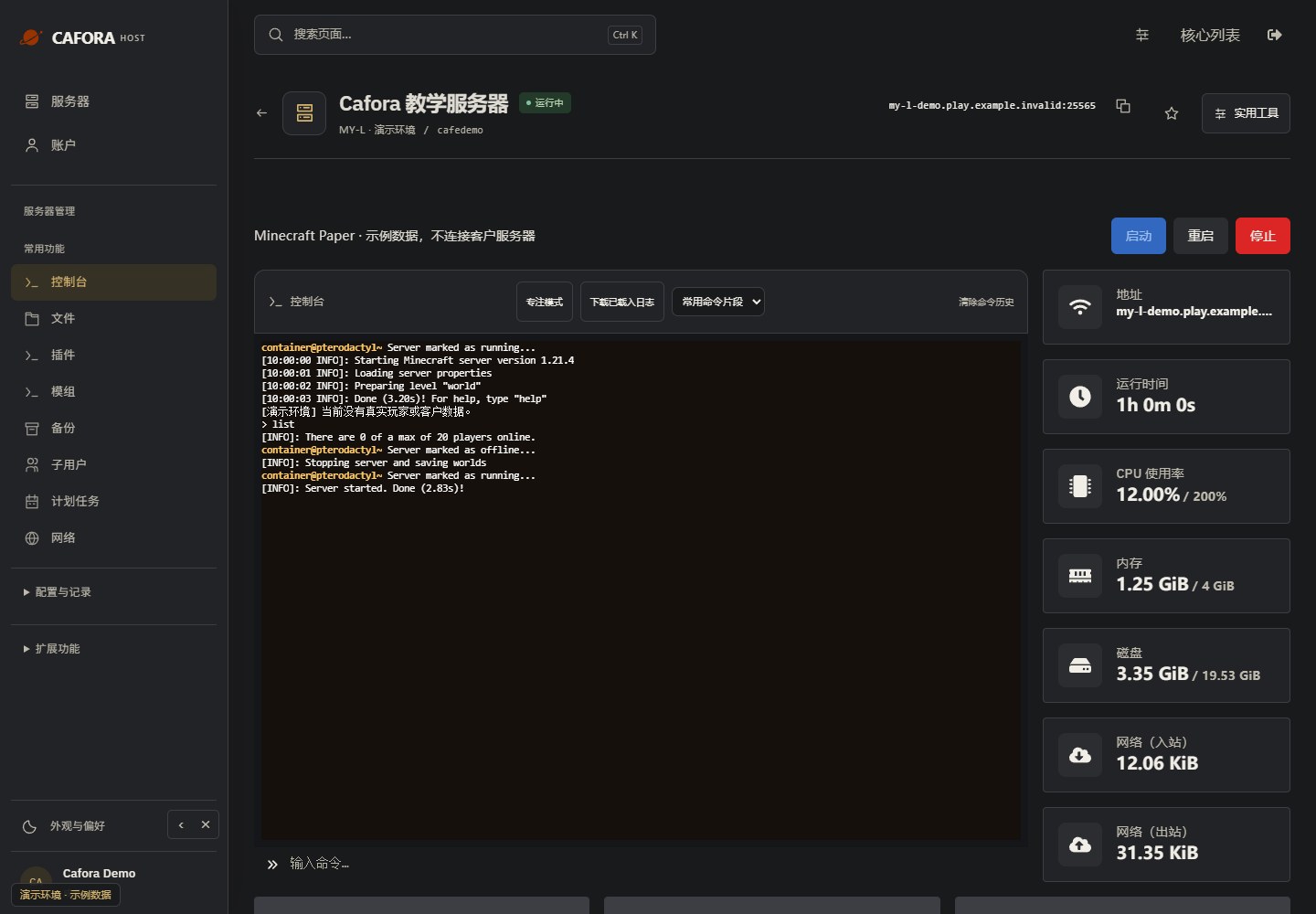
啟動並確認就緒
離線狀態下選擇 Start / 啟動,檢視啟動輸出,確認就緒後才讓玩家連線。失敗時先檢查日誌,不要連續反覆重啟。
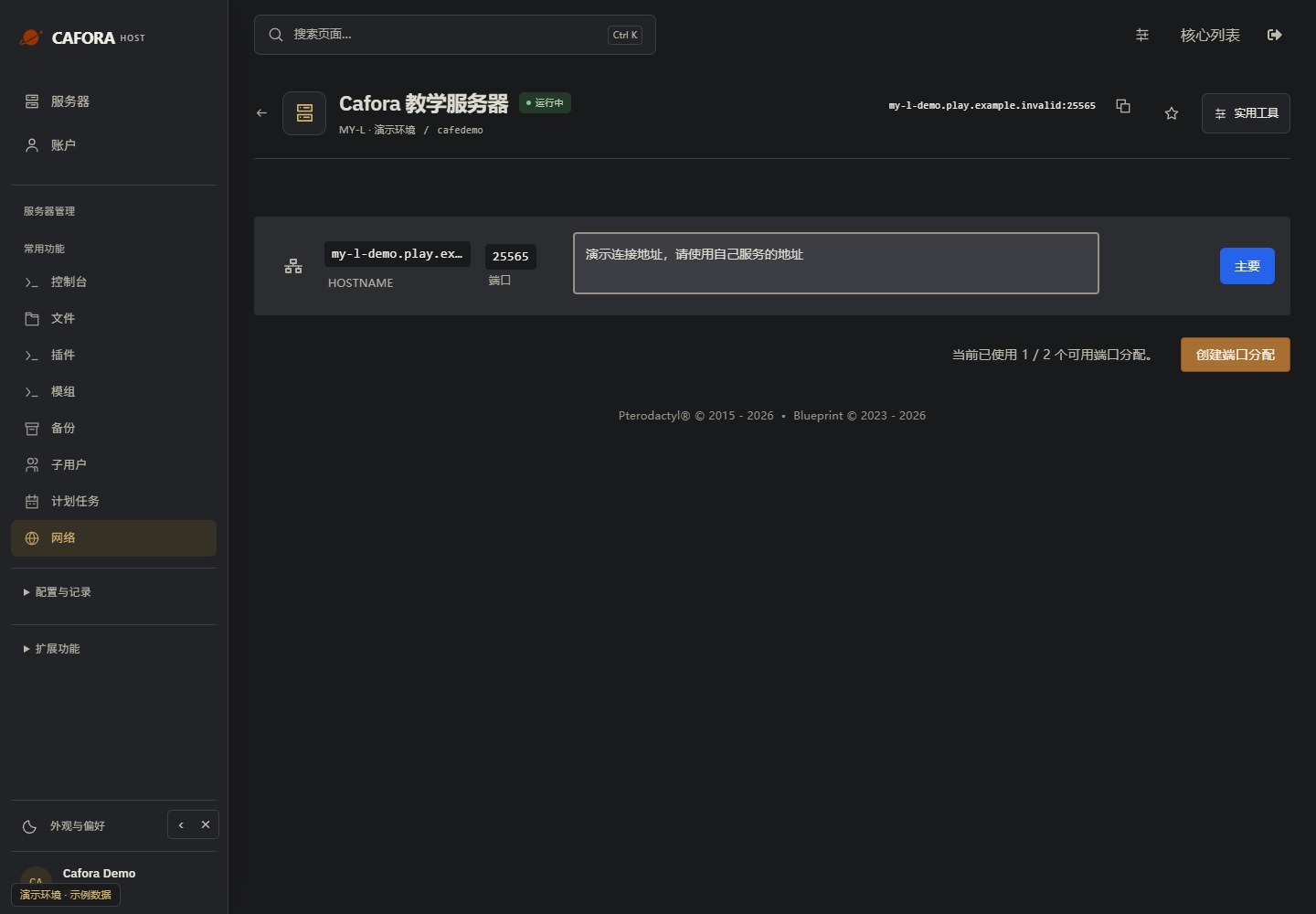
複製分配的遊戲地址
開啟 Network / 網路,使用本服務主分配的主機名和埠。連線 Minecraft 時保留埠;不要複製教程裡的 example.invalid 示例地址。
首次啟動停在 EULA
商店服務顯示 Active 或 Panel 顯示安裝完成,只表示服務已建立,不代表 Minecraft 已執行。首次啟動若提示必須同意 EULA 並結束,先處理該提示,無需重裝伺服器。
- 閱讀 Minecraft 官方 EULA。由服務使用者自行決定是否同意。
- 只有同意後,才使用 Panel 的 EULA 確認提示。若目前範本沒有該提示,在 Files/檔案 開啟根目錄的
eula.txt,將eula=false改為eula=true並儲存。此步驟適用於出現此檔案/提示的 Java 伺服器。 - 返回控制台選擇 Start/啟動,觀察完整啟動日誌。
- 等待
Done或目前伺服器的就緒提示,再從 Network/網路 複製自己的主要分配位址和連接埠連線。
若沒有 eula.txt,先讀日誌確認伺服器是否已完成下載/安裝,不要自行建立未知設定。若啟動後仍結束,保存最早的相關錯誤及前後文,按伺服器離線排查處理;不要僅憑結束代碼判斷服務已損壞。
提前開通的服務仍可能有未付款帳單。遊戲啟動與付款確認分別處理,請同時核對支付說明。