CAFORADocs

快速開始

快速開始:目前介面的操作步驟與使用說明。

圖文操作步驟

截圖使用目前應用程式介面與示範資料。請按自己的服務資料操作,點擊圖片可檢視原圖。
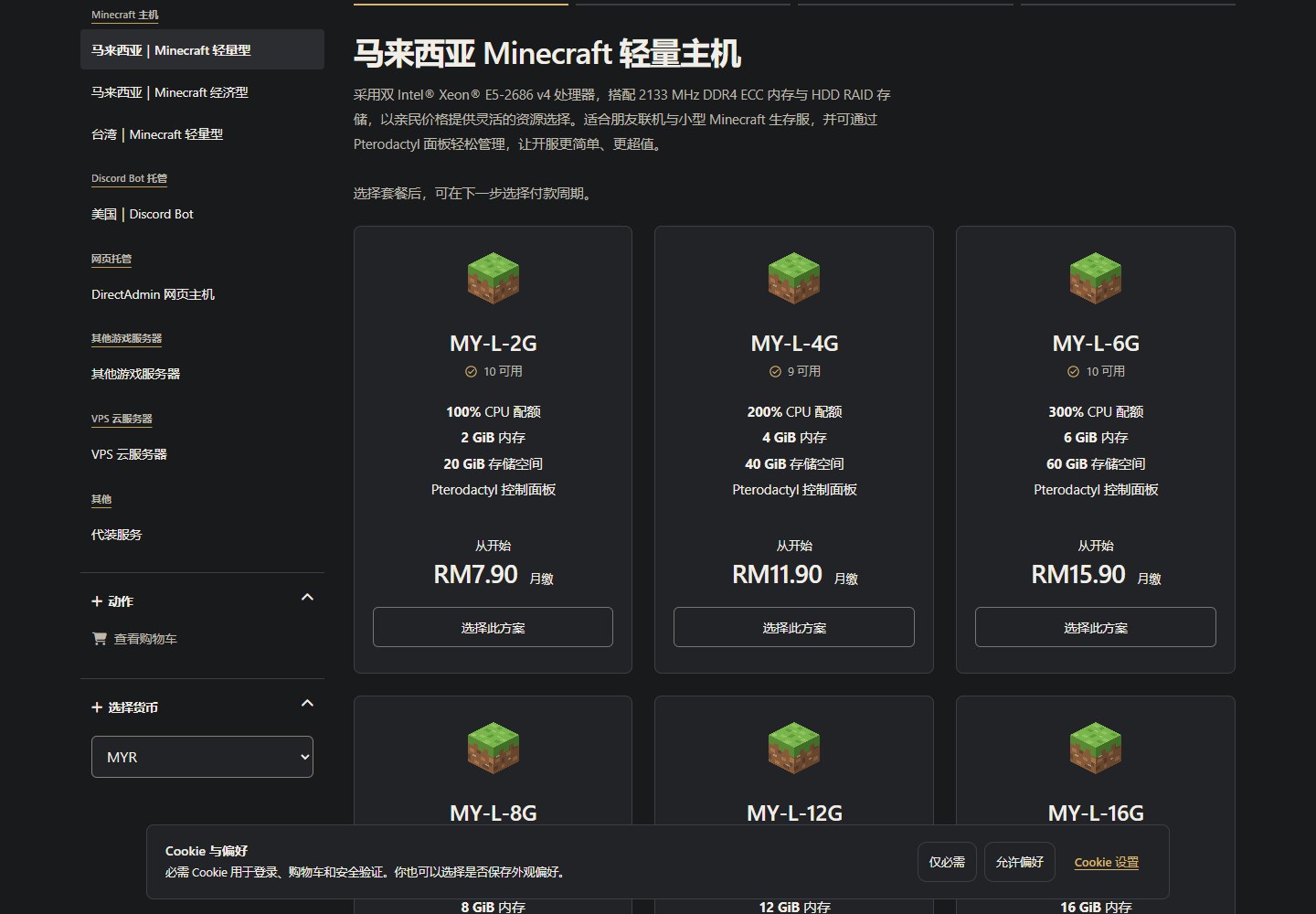
比較方案

開啟商店,核對產品、地區、CPU、記憶體、磁碟及當前庫存。

比較方案
比較方案2026-11-11 · 公開頁面 · 不含私人帳號資料 · 開啟原圖檢視

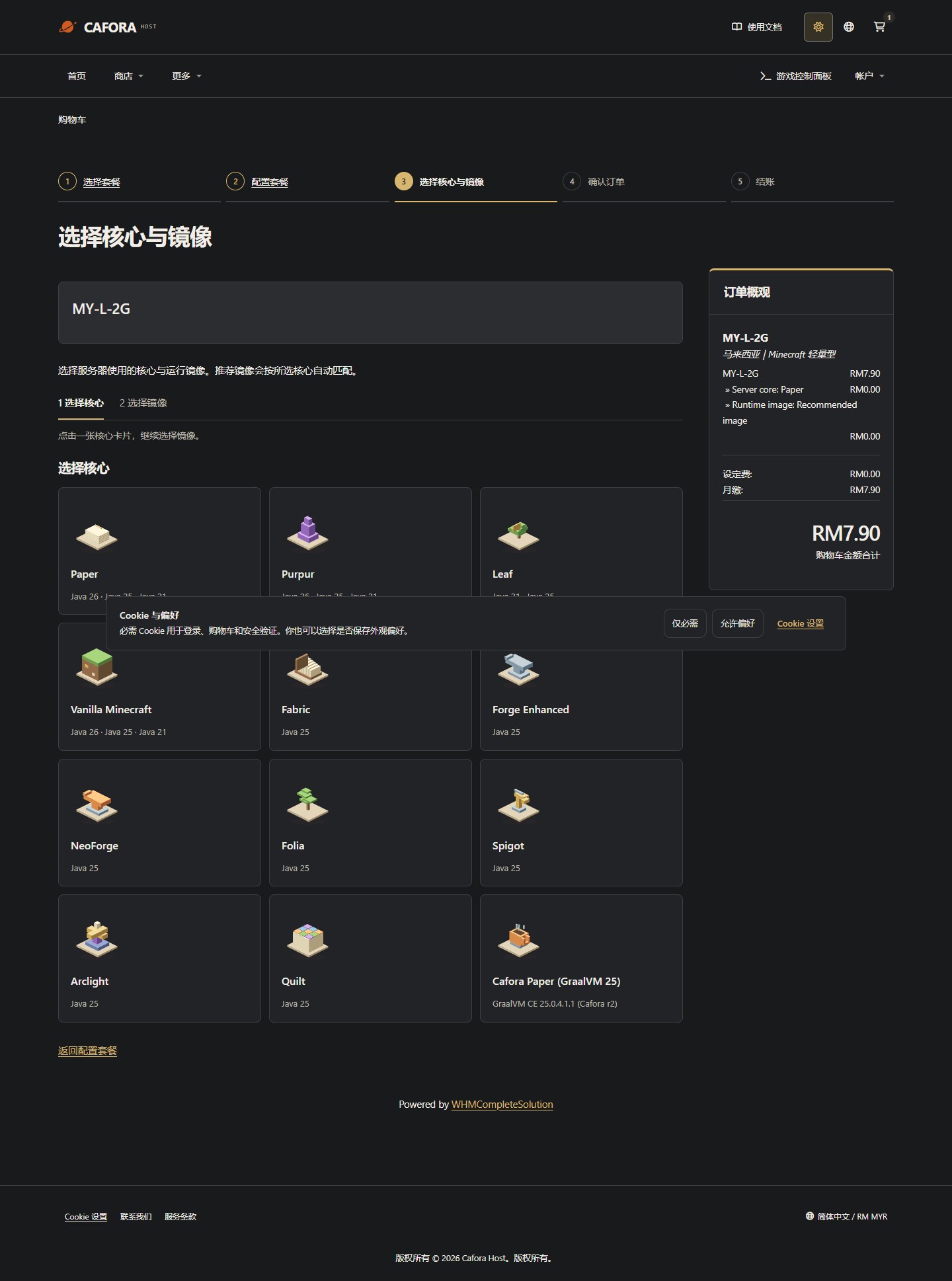
選擇服務端核心

Minecraft 訂單需選擇相容的核心卡片。外掛與模組需要不同服務端,可用選項以產品為準。

選擇服務端核心
選擇服務端核心2026-11-11 · 公開頁面 · 不含私人帳號資料 · 開啟原圖檢視

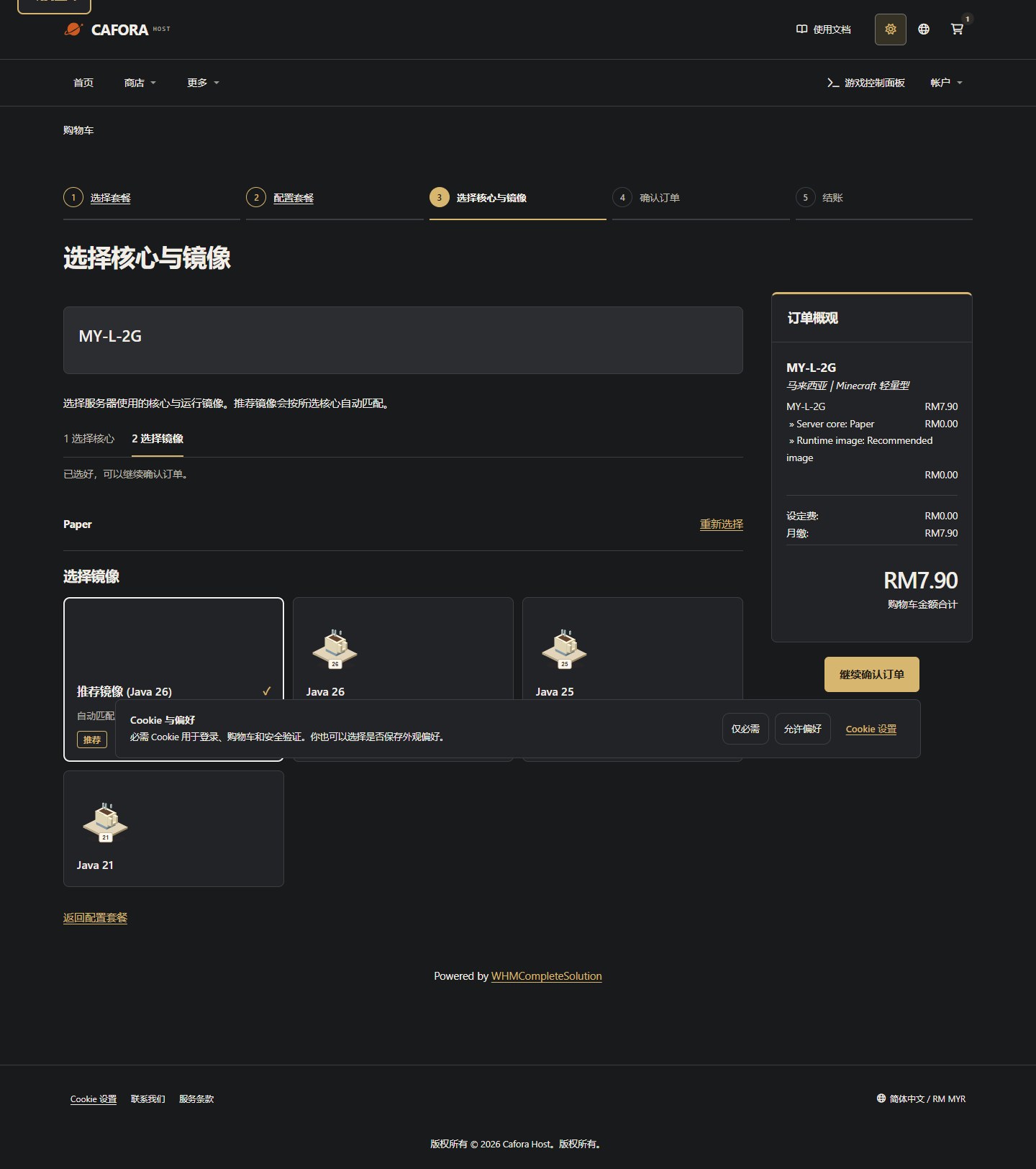
選擇執行映象

選擇推薦映象或相容的 Java 映象,僅選核心並未完成此步。兩項都選定後再繼續確認訂單。

選擇執行映象
選擇執行映象2026-11-11 · 公開頁面 · 不含私人帳號資料 · 開啟原圖檢視

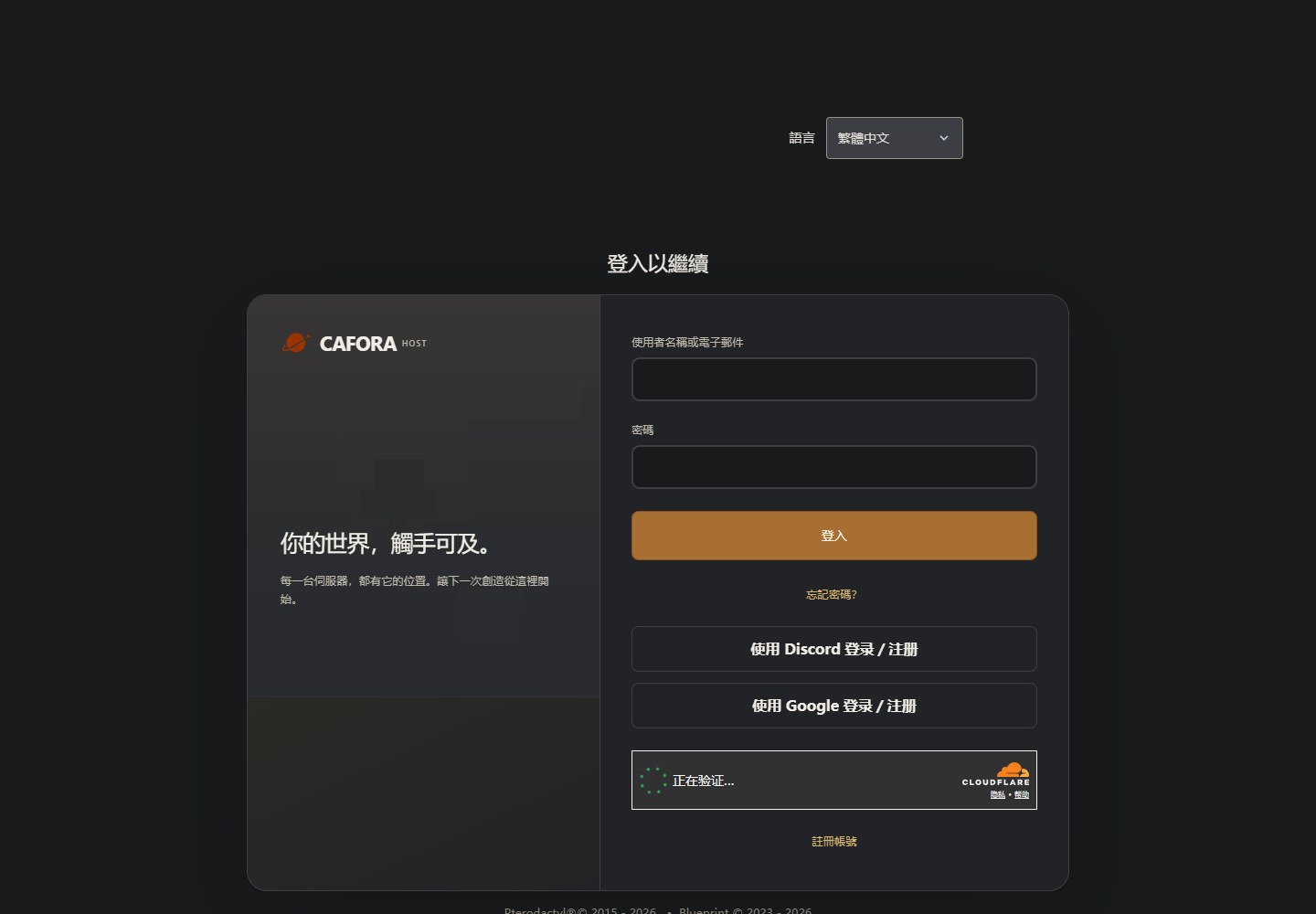
登入 Panel

開通後使用 Panel 賬號登入面板。商店與 DirectAdmin 的憑據分別管理。

登入 Panel
登入 Panel2026-11-11 · 公開頁面 · 不含私人帳號資料 · 開啟原圖檢視

選擇自己的伺服器

在工作區找到正確伺服器並選擇 Manage server / 管理伺服器。圖中為隔離示例,不是你的連線地址。
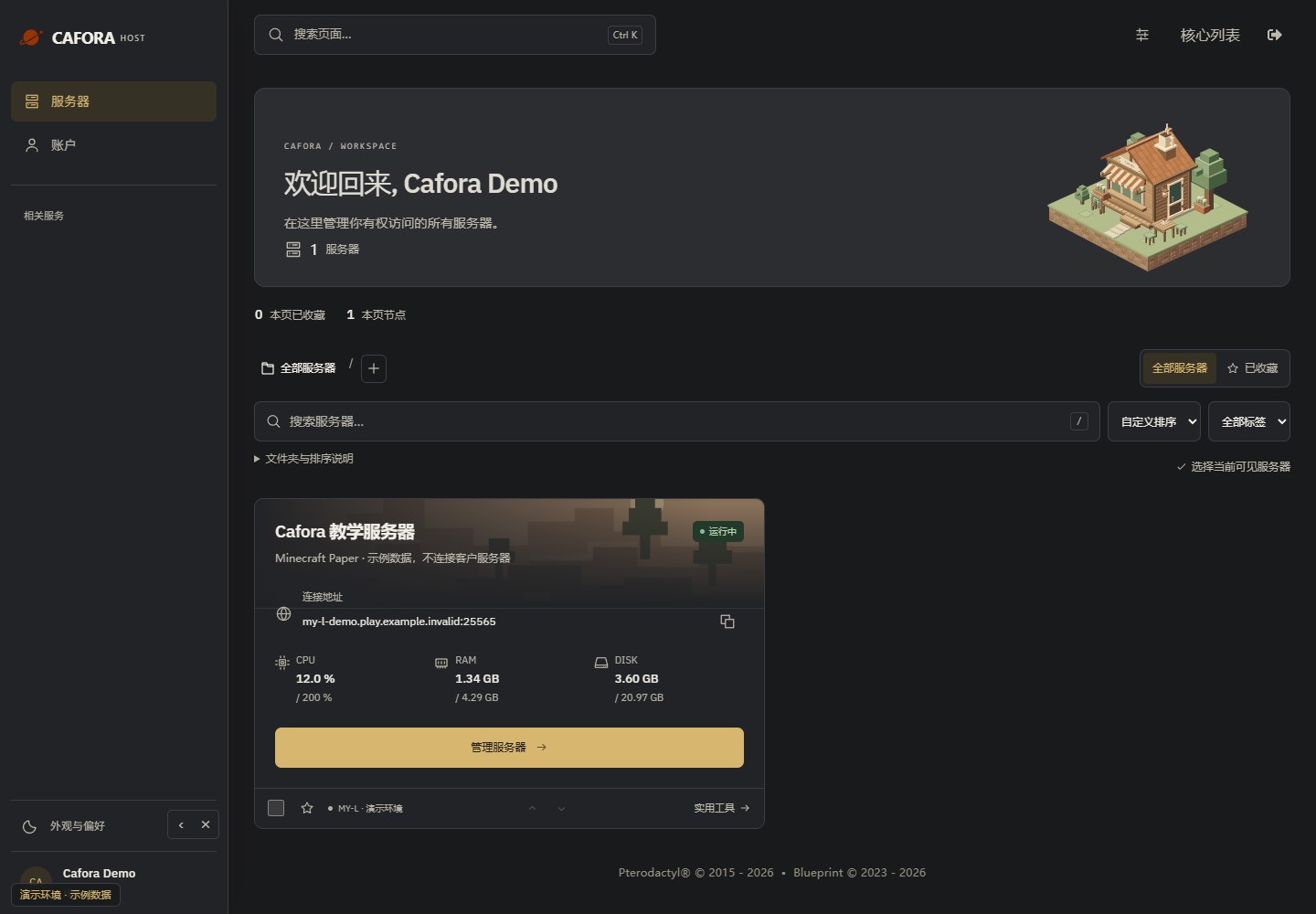
選擇自己的伺服器
選擇自己的伺服器2026-11-11 · 目前應用程式介面 · 示範資料 · 開啟原圖檢視

檢查控制檯

開啟 Essentials → Console / 常用 → 控制檯,先檢視狀態、啟動輸出和錯誤。連線遊戲前等待 Done 或對應軟體的就緒提示。
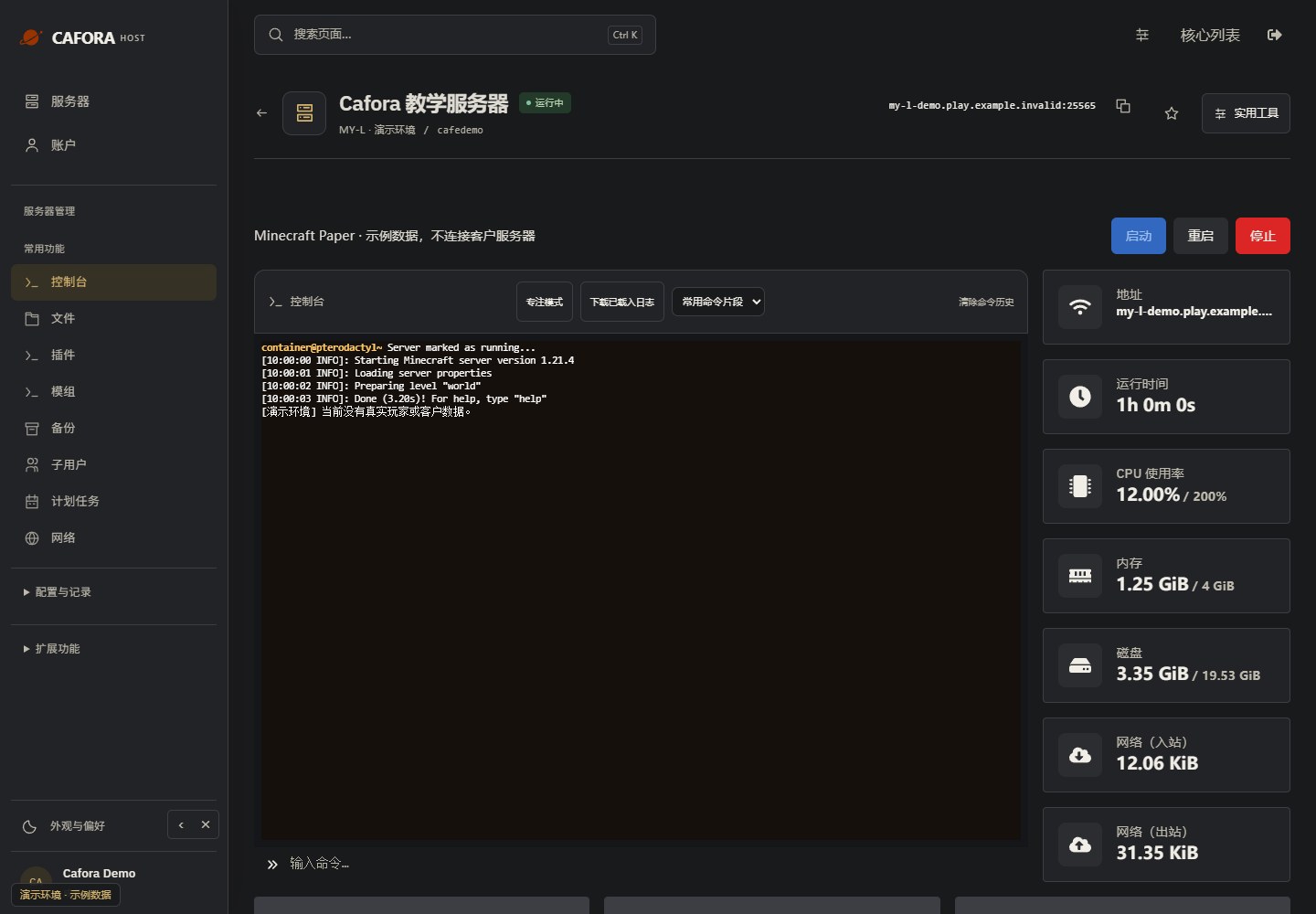
檢查控制檯
檢查控制檯2026-11-11 · 目前應用程式介面 · 示範資料 · 開啟原圖檢視

複製分配的遊戲地址

開啟 Network / 網路,使用本服務主分配的主機名和埠。連線 Minecraft 時保留埠;不要複製教程裡的 example.invalid 示例地址。
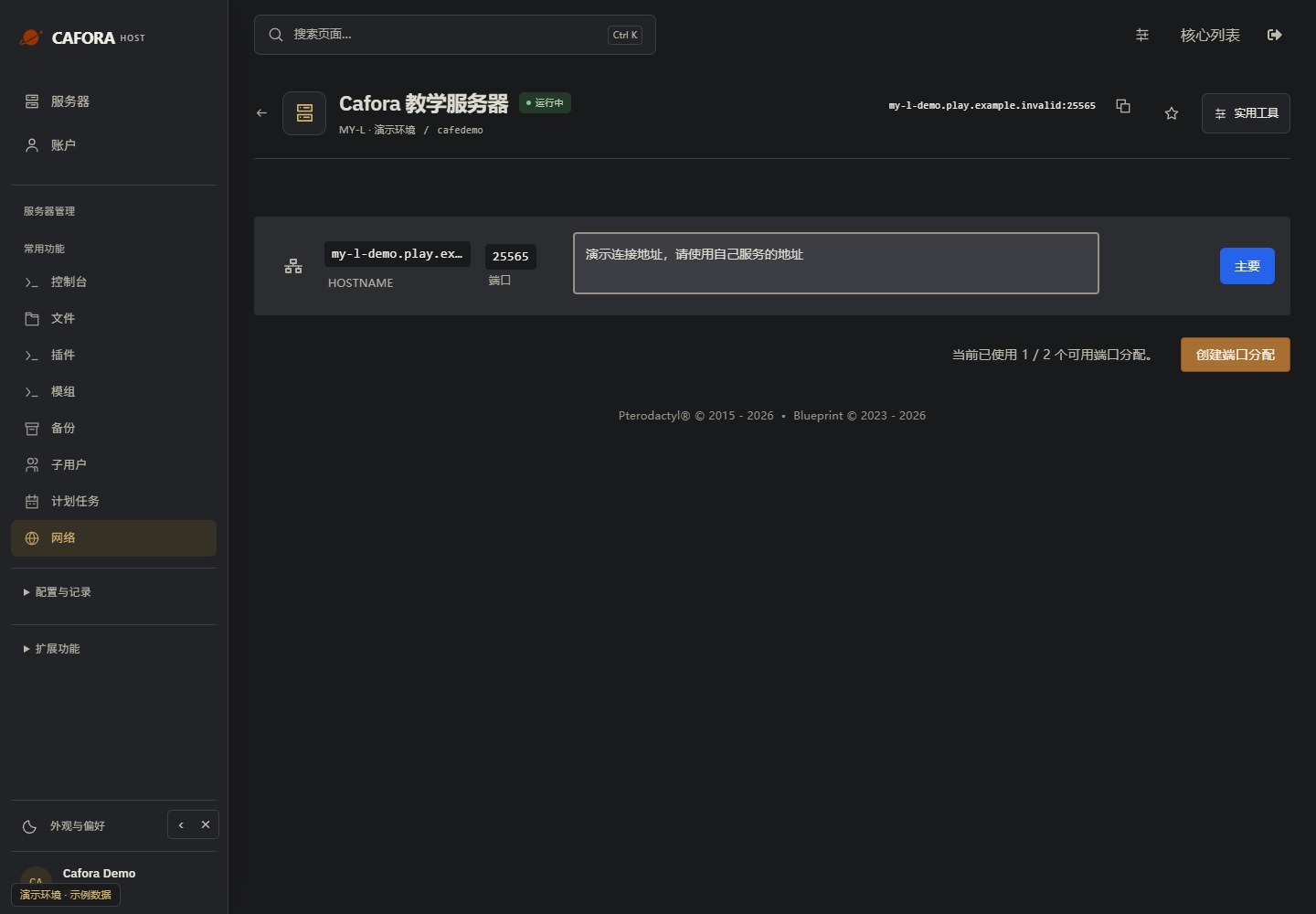
複製分配的遊戲地址
複製分配的遊戲地址2026-11-11 · 目前應用程式介面 · 示範資料 · 開啟原圖檢視

開通通知、付款確認和遊戲就緒是不同階段。首次啟動若出現 EULA 提示,先閱讀並自行確認條款;完整步驟見建立伺服器。貓貓支付等待確認或提前開通,請同時核對訂單與付款狀態。


Service information · Backups · Support

本頁內容