網路
連線性
診斷和解決 Minecraft 伺服器連線問題。
圖文操作步驟
截圖使用目前應用程式介面與示範資料。請按自己的服務資料操作,點擊圖片可檢視原圖。
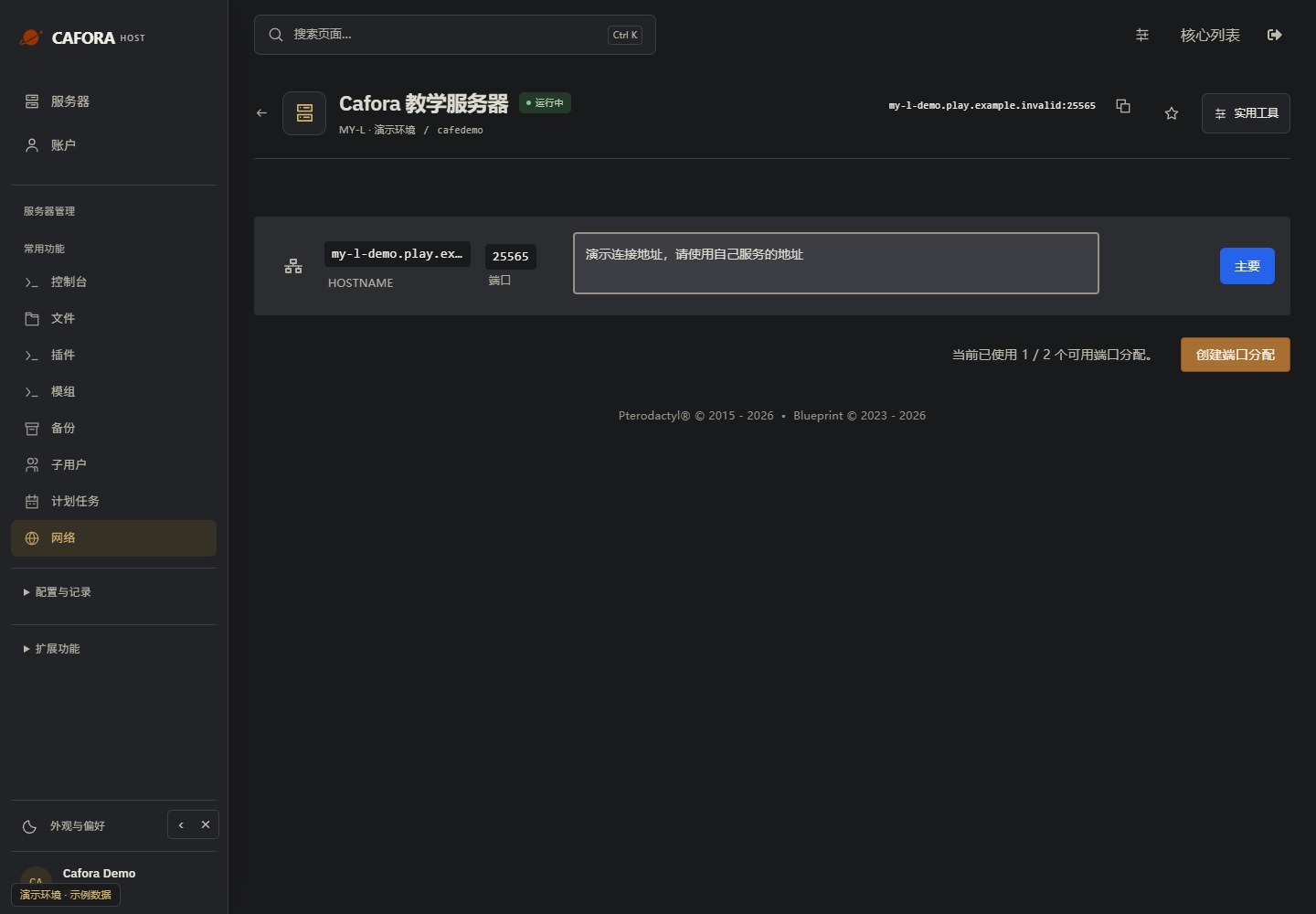
複製分配的遊戲地址
開啟 Network / 網路,使用本服務主分配的主機名和埠。連線 Minecraft 時保留埠;不要複製教程裡的 example.invalid 示例地址。
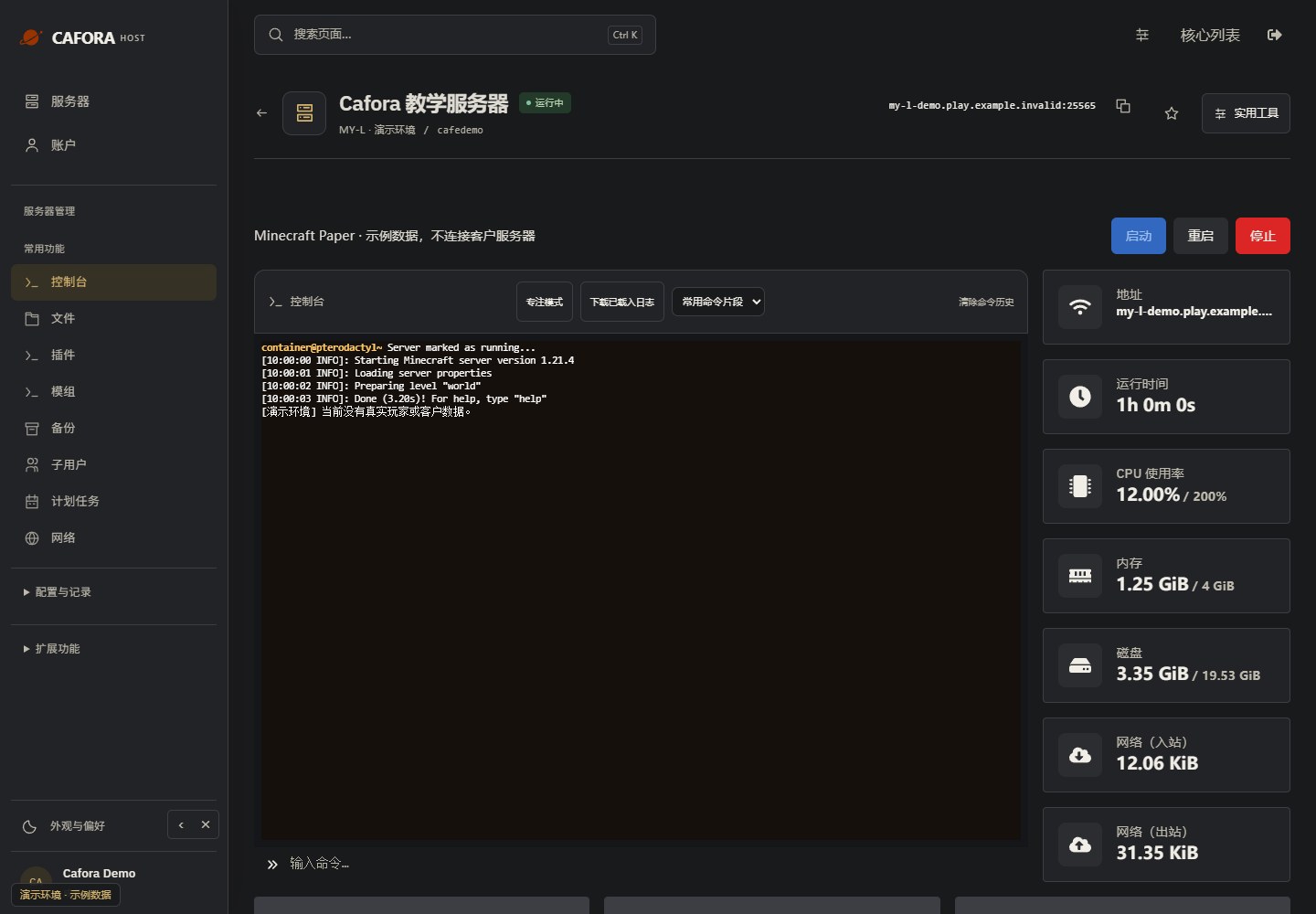
檢查控制檯
開啟 Essentials → Console / 常用 → 控制檯,先檢視狀態、啟動輸出和錯誤。連線遊戲前等待 Done 或對應軟體的就緒提示。
測試連線
從控制檯
使用 list 命令驗證伺服器正在執行並接受玩家。
從 Minecraft
- 開啟 Minecraft
- 前往多人遊戲
- 檢查您的伺服器是否以綠色連線條顯示
常見連線檢查
- 在 Pterodactyl 面板 中驗證伺服器狀態
- 確認伺服器地址正確
- 檢查您的 Minecraft 版本是否與伺服器版本匹配
- 驗證沒有防火牆阻止 Minecraft 流量