WinMTR 教學
在 Windows 上使用 WinMTR 排查高 Ping、封包遺失和斷線,匯出報告供 Cafora 支援分析。
圖文操作步驟
截圖使用目前應用程式介面與示範資料。請按自己的服務資料操作,點擊圖片可檢視原圖。
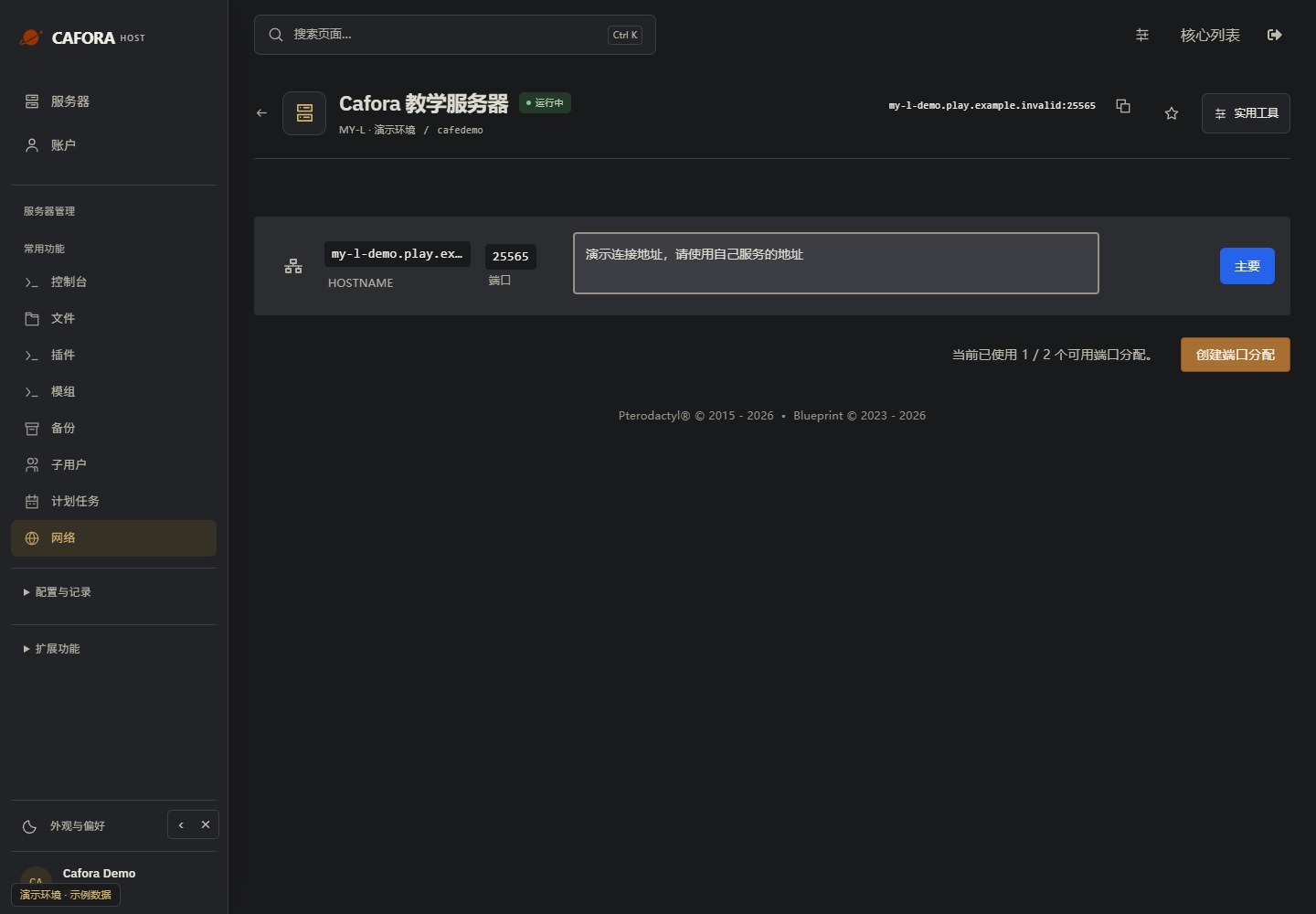
複製分配的遊戲地址
開啟 Network / 網路,使用本服務主分配的主機名和埠。連線 Minecraft 時保留埠;不要複製教程裡的 example.invalid 示例地址。
檢查控制檯
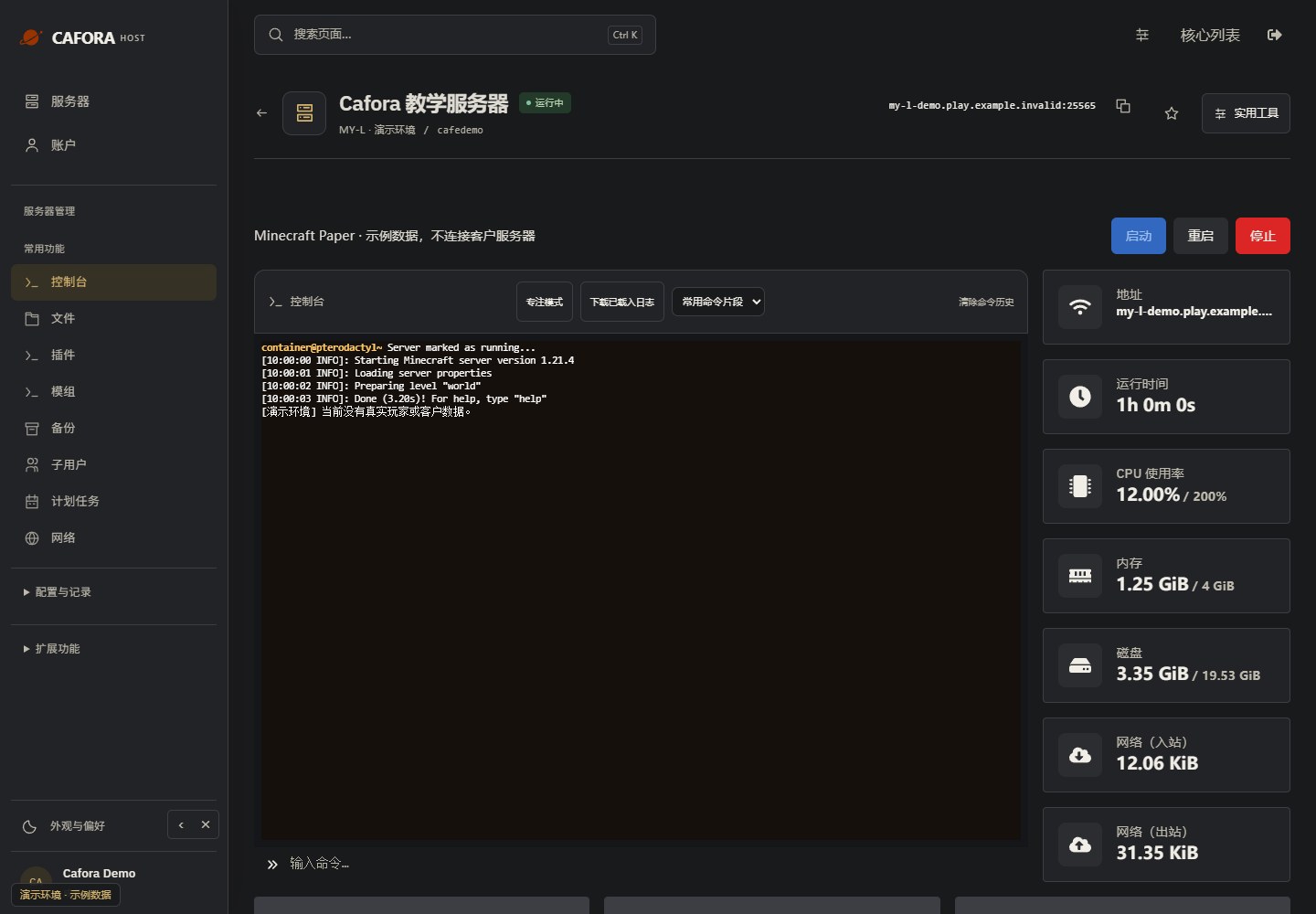
開啟 Essentials → Console / 常用 → 控制檯,先檢視狀態、啟動輸出和錯誤。連線遊戲前等待 Done 或對應軟體的就緒提示。
WinMTR 會持續探測電腦到目標主機沿途的網路節點,記錄延遲和探測回覆遺失情況。遇到高 Ping、間歇性卡頓或斷線時,請在受影響玩家的 Windows 電腦上執行,盡量在問題發生時收集報告。
WinMTR 測試的是 ICMP 探測回覆,不能直接測試 Minecraft 的 TCP / UDP 連接埠,也不能測量 TPS。報告正常不代表遊戲連線一定正常;報告逾時也不代表伺服器離線。
1. 下載並開啟 WinMTR
- 開啟 WinMTR Redux 專案發布頁,在 Assets 中下載二進位 ZIP 壓縮檔,而非 Source code。Redux 分支支援 IPv6。
- 完整解壓縮 ZIP,選擇符合 Windows 系統架構的版本,執行
WinMTR.exe。64 位元 Windows 通常選擇 x64 版本;一般測試無需安裝到伺服器。 - 如果提示缺少執行階段程式庫,可選擇該發布頁提供的 static 組建。若被安全軟體阻擋,先核實下載來源,再檢查針對該程式的允許規則,無需關閉整個防火牆。
2. 填寫正確的測試目標
開啟 伺服器面板 中自己伺服器的 网络(網路) 標籤,複製 主要 分配項的完整公開主機名稱。也可以使用 Cafora 支援指定的診斷 IP。
在 WinMTR 的 Host 中僅填寫主機名稱或 IP,不要包含通訊協定、連接埠或路徑:
| 位址範例 | Host 應填寫 |
|---|---|
play.example.com:25565 | play.example.com |
203.0.113.10:25565 | 203.0.113.10 |
以上為格式範例,不能用於實際測試。不要使用官網、面板、SFTP 位址、內網 IP 或節點管理 IP 代替遊戲入口。若自訂網域依賴 Minecraft SRV 記錄,請使用面板分配的實際主機名稱,或向支援確認目標;WinMTR 不會按 Minecraft SRV 記錄尋找遊戲伺服器。
如果網域解析到多個位址,請記錄報告實際測試的目標 IP。IPv4 和 IPv6 的路徑可能不同,應使用與問題連線相同的位址族;不確定時把目標位址交給支援確認。
3. 執行測試
- 在 Options 中保持預設設定即可;若調整探測間隔,建議使用 1 秒,避免高頻探測。
- 點擊 Start,讓測試持續 5–10 分鐘,盡量在遊戲中重現卡頓或斷線。建議至少收集約 300 次探測,不要只執行幾秒便停止。
- 記錄問題發生的準確時間和時區。如果使用 VPN 或遊戲加速器,記錄其狀態;需要比較時,分別執行並儲存兩份報告。
- 測試結束後點擊 Stop。更換網路或目標後重新測試,分別儲存報告,避免混用不同條件的資料。
4. 匯出報告並提交
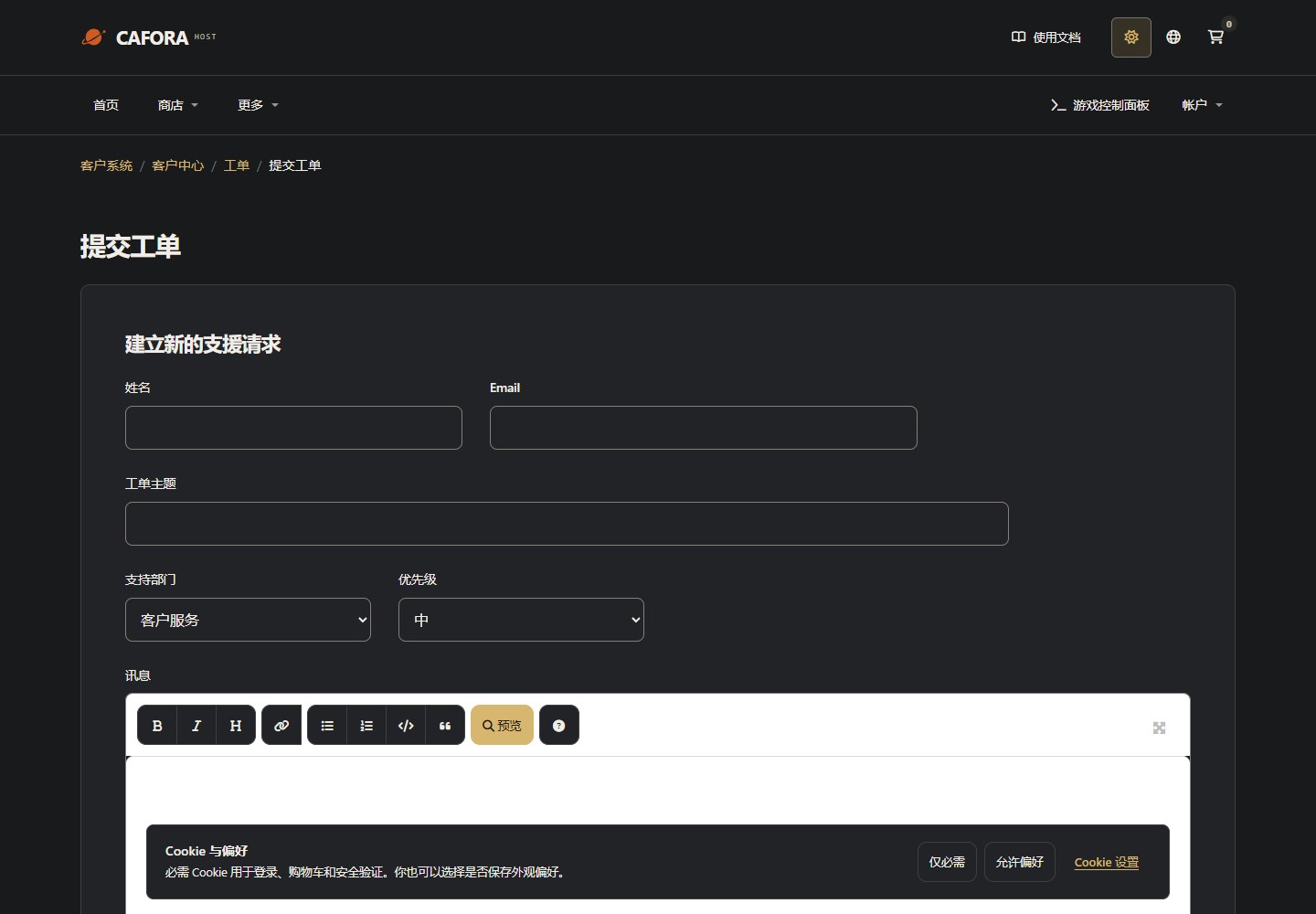
點擊 Export TEXT 儲存 .txt 檔案,或點擊 Copy Text to clipboard 複製完整結果。透過 客戶中心 的支援工單提交,並附上:
- 伺服器名稱、遊戲連線位址和實際測試的目標 IP。
- 測試開始與結束時間、時區,以及卡頓或斷線時間。
- 玩家所在國家 / 地區、網路業者、有線或 Wi-Fi、VPN / 加速器狀態。
- 故障表現、是否多人同時受影響,以及完整的文字報告。
報告可能包含玩家公開 IP 和路由資訊,請透過私人工單提交;公開分享前遮蓋敏感位址,並保留原始報告供支援分析。
5. 如何閱讀結果
| 欄位 | 含義 |
|---|---|
| Hostname | 沿途節點的主機名稱或 IP |
| Loss % | 該節點未回覆探測的比例,不等同於遊戲封包遺失率 |
| Sent / Recv | 已傳送探測數 / 已收到回覆數 |
| Best / Avrg / Worst / Last | 最低 / 平均 / 最高 / 最近一次往返延遲,單位為毫秒 |
優先觀察目標節點,並結合後續節點和遊戲中的實際症狀判斷:
- 只有中間一跳遺失,後續及目標正常:可能是該路由器限制或降低 ICMP 回覆優先順序,不能據此認定線路遺失封包。
- 某一跳開始出現異常,後續及目標也持續異常:值得進一步調查。路由可能不對稱,不能僅憑這份報告斷定具體故障設備或責任方。
- 出現
No response from host或 100% 遺失:可能只是節點不回覆探測;若目標也不回覆,本次報告無法判斷目標端到端封包遺失,需要結合實際連線測試。 - 只有 Worst 很高:單次尖峰不能代表持續故障,應對照平均值、測試時長和問題時間。
常見問題
Host 無法解析或測試沒有結果
檢查是否誤填了 :連接埠、https://、空格或縮略主機名稱。確認本機網路和 DNS 正常;仍無結果時,將錯誤訊息、目標位址和測試時間交給支援,不要自行改用源站 IP。
WinMTR 正常,但遊戲仍然卡頓
繼續查看 高 Ping / 延遲 和 TPS。如果遊戲無法連線,請參考 無法連線。ICMP 探測不能涵蓋遊戲連接埠、代理轉發或伺服器執行狀態的全部問題。