CAFORADocs

快速开始

快速开始:当前界面的操作步骤与使用说明。

图文操作步骤

截图使用当前应用界面与演示数据。请按自己的服务资料操作,点击图片可查看原图。
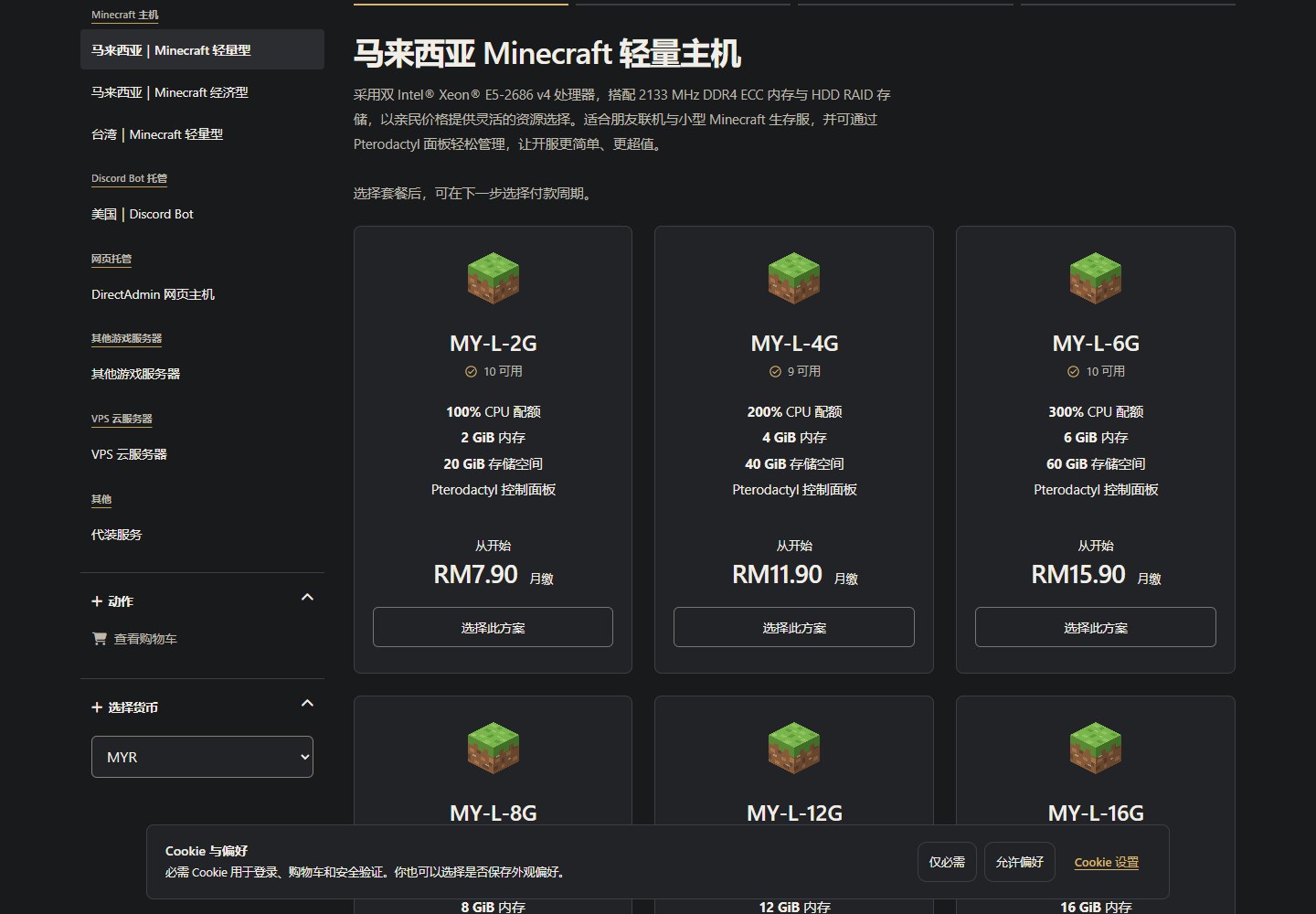
比较方案

打开商店,核对产品、地区、CPU、内存、磁盘及当前库存。

比较方案
比较方案2026-11-11 · 公开页面 · 不含私人账号资料 · 打开原图查看

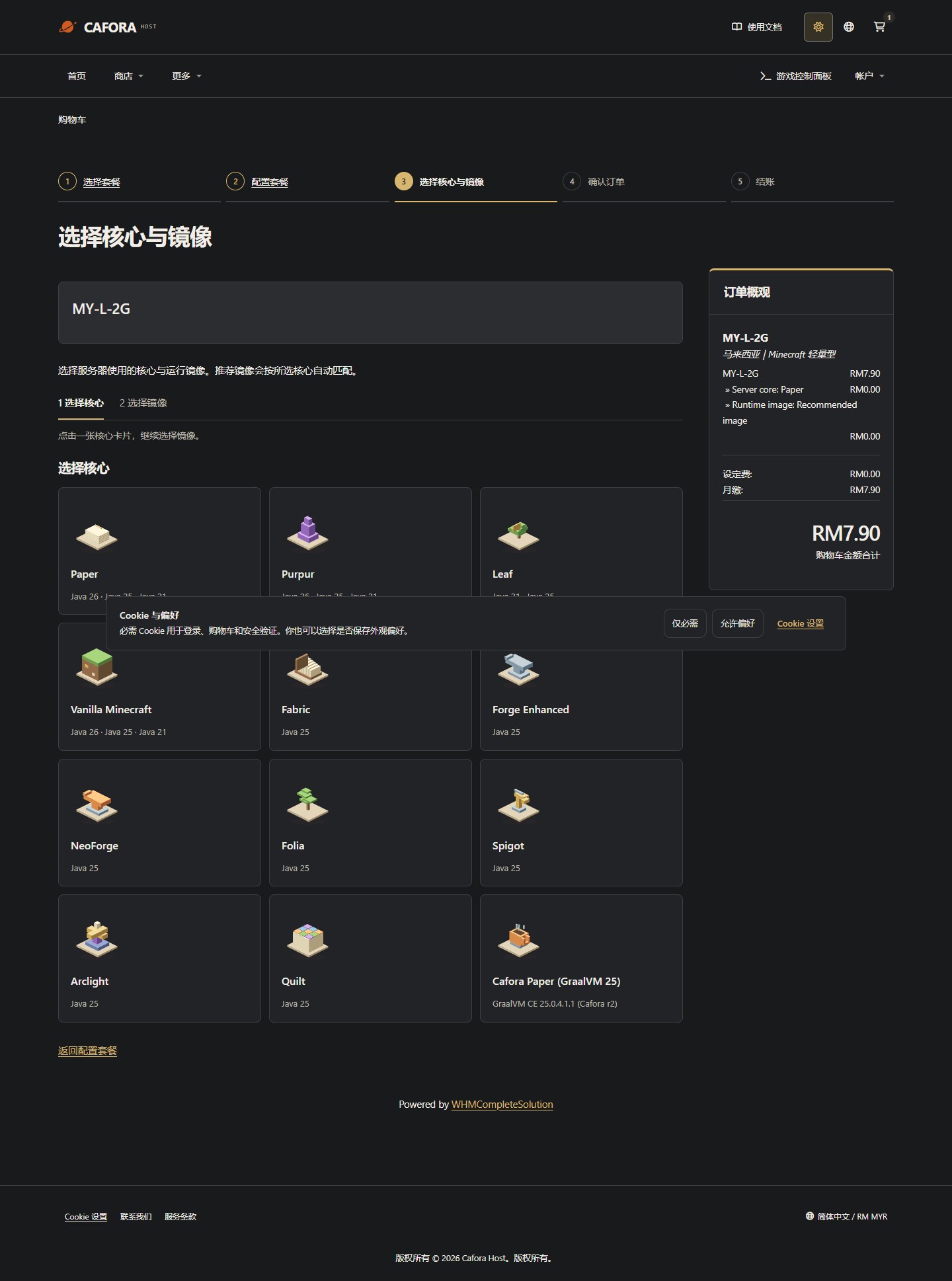
选择服务端核心

Minecraft 订单需选择兼容的核心卡片。插件与模组需要不同服务端,可用选项以产品为准。

选择服务端核心
选择服务端核心2026-11-11 · 公开页面 · 不含私人账号资料 · 打开原图查看

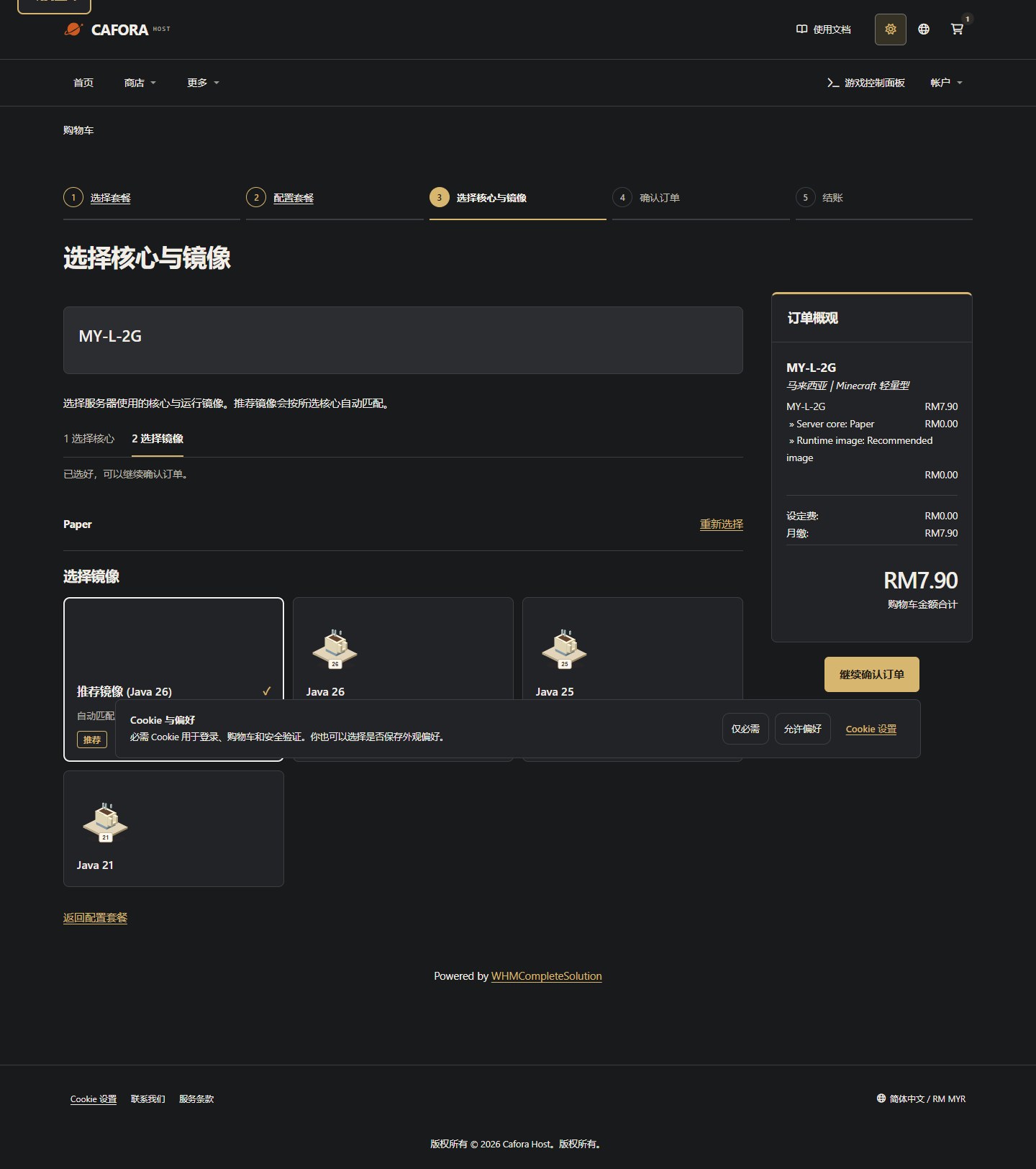
选择运行镜像

选择推荐镜像或兼容的 Java 镜像,仅选核心并未完成此步。两项都选定后再继续确认订单。

选择运行镜像
选择运行镜像2026-11-11 · 公开页面 · 不含私人账号资料 · 打开原图查看

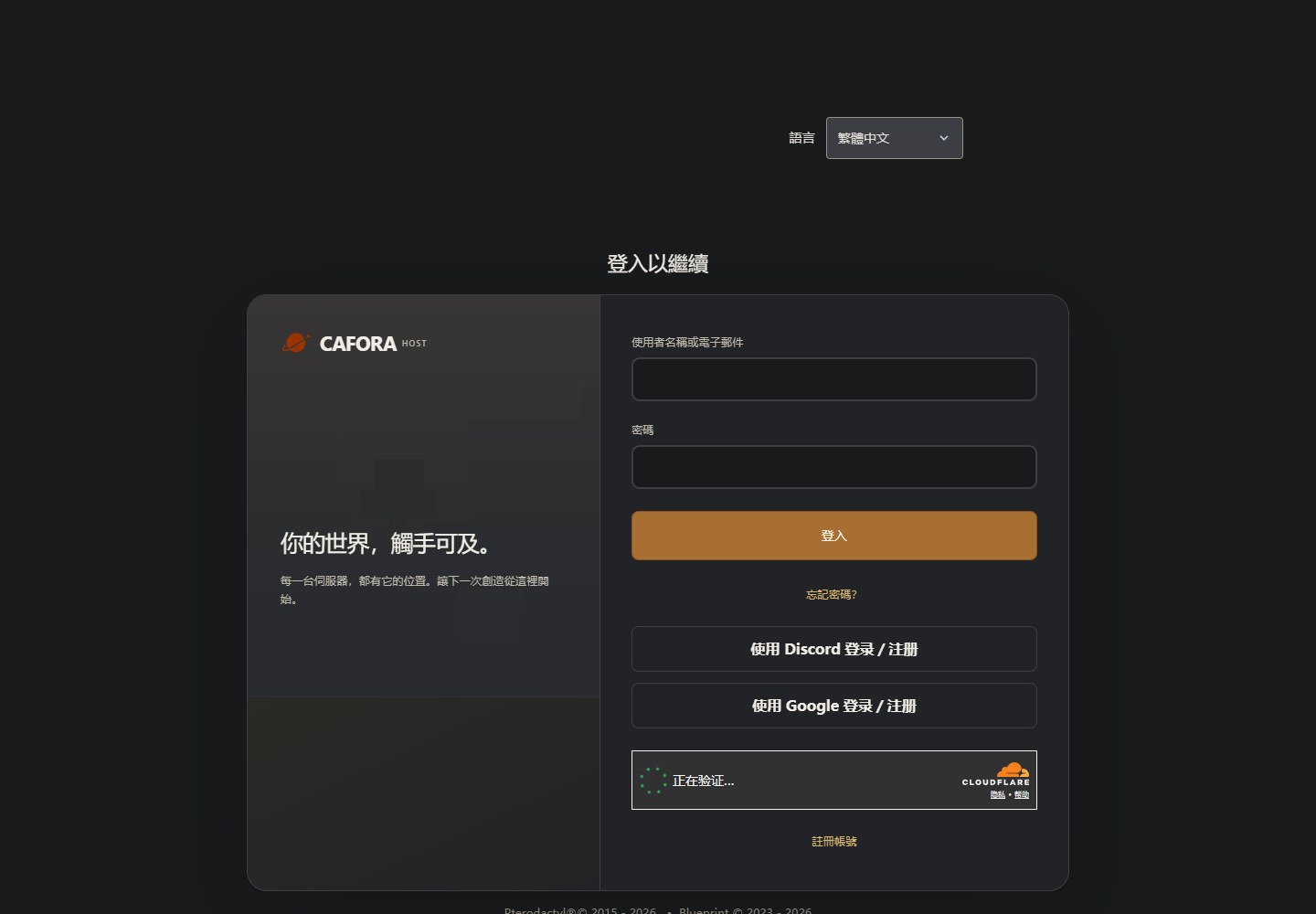
登录 Panel

开通后使用 Panel 账号登录面板。商店与 DirectAdmin 的凭据分别管理。

登录 Panel
登录 Panel2026-11-11 · 公开页面 · 不含私人账号资料 · 打开原图查看

选择自己的服务器

在工作区找到正确服务器并选择 Manage server / 管理服务器。图中为隔离示例,不是你的连接地址。
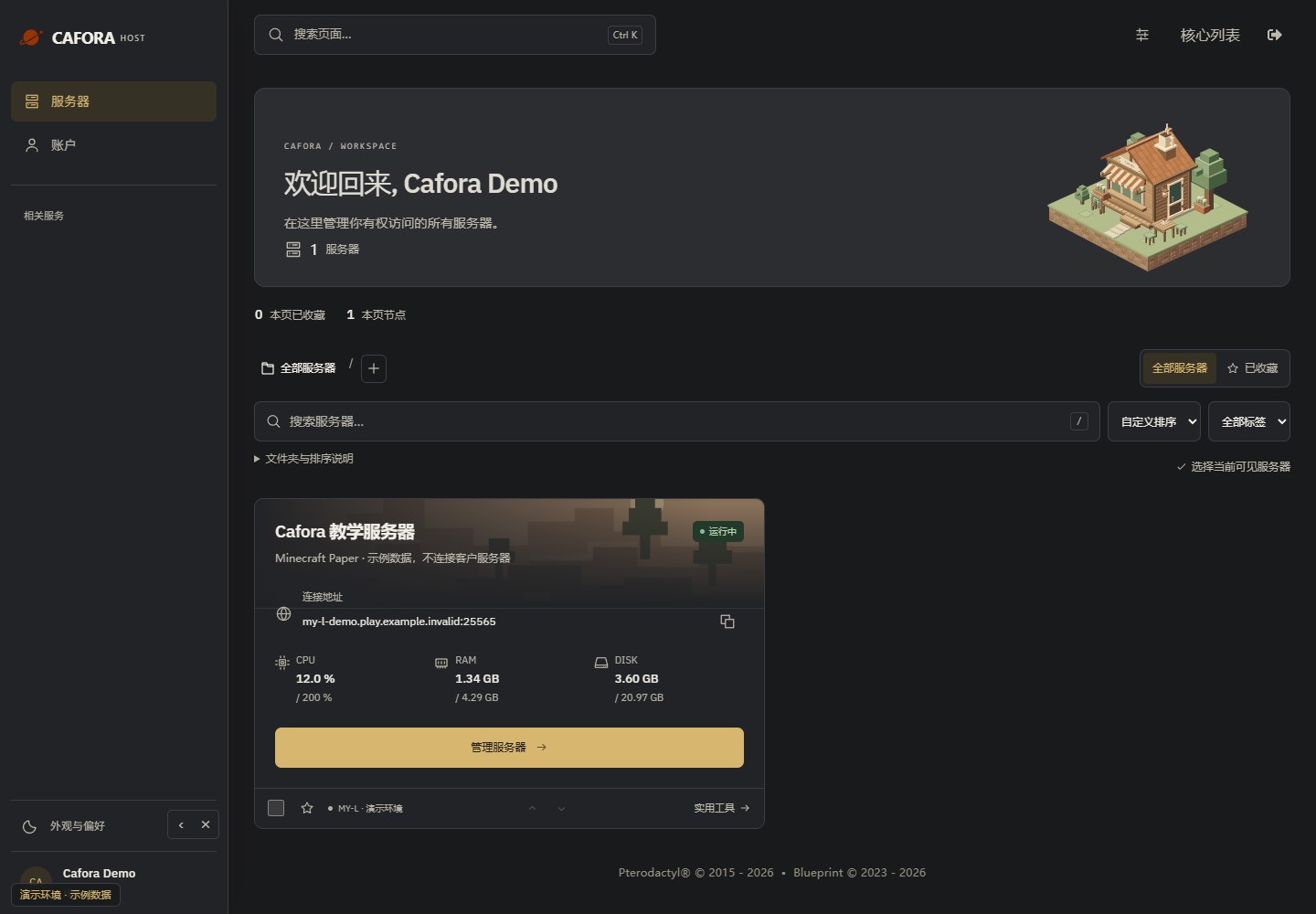
选择自己的服务器
选择自己的服务器2026-11-11 · 当前应用界面 · 演示数据 · 打开原图查看

检查控制台

打开 Essentials → Console / 常用 → 控制台,先查看状态、启动输出和错误。连接游戏前等待 Done 或对应软件的就绪提示。
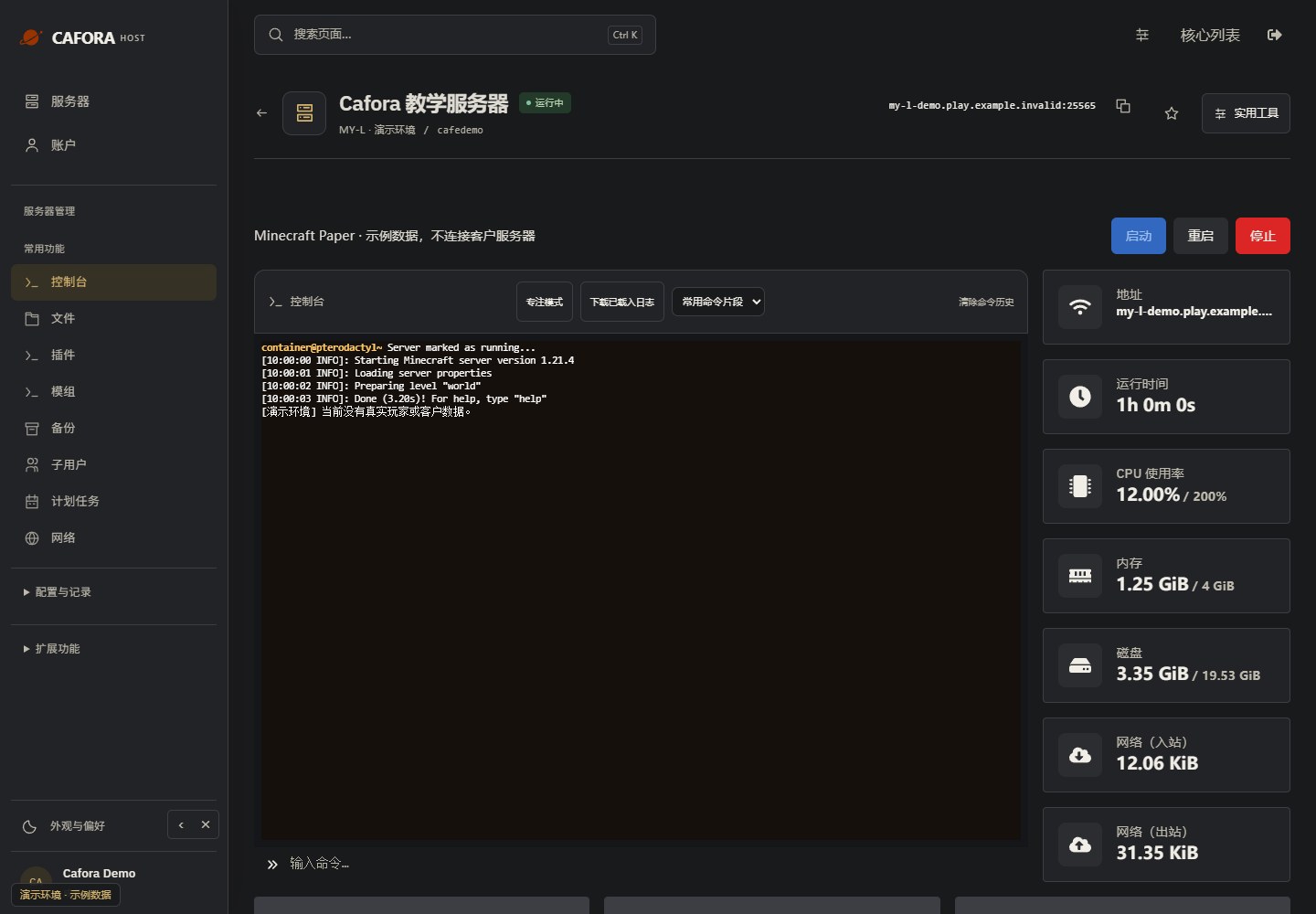
检查控制台
检查控制台2026-11-11 · 当前应用界面 · 演示数据 · 打开原图查看

复制分配的游戏地址

打开 Network / 网络,使用本服务主分配的主机名和端口。连接 Minecraft 时保留端口;不要复制教程里的 example.invalid 示例地址。
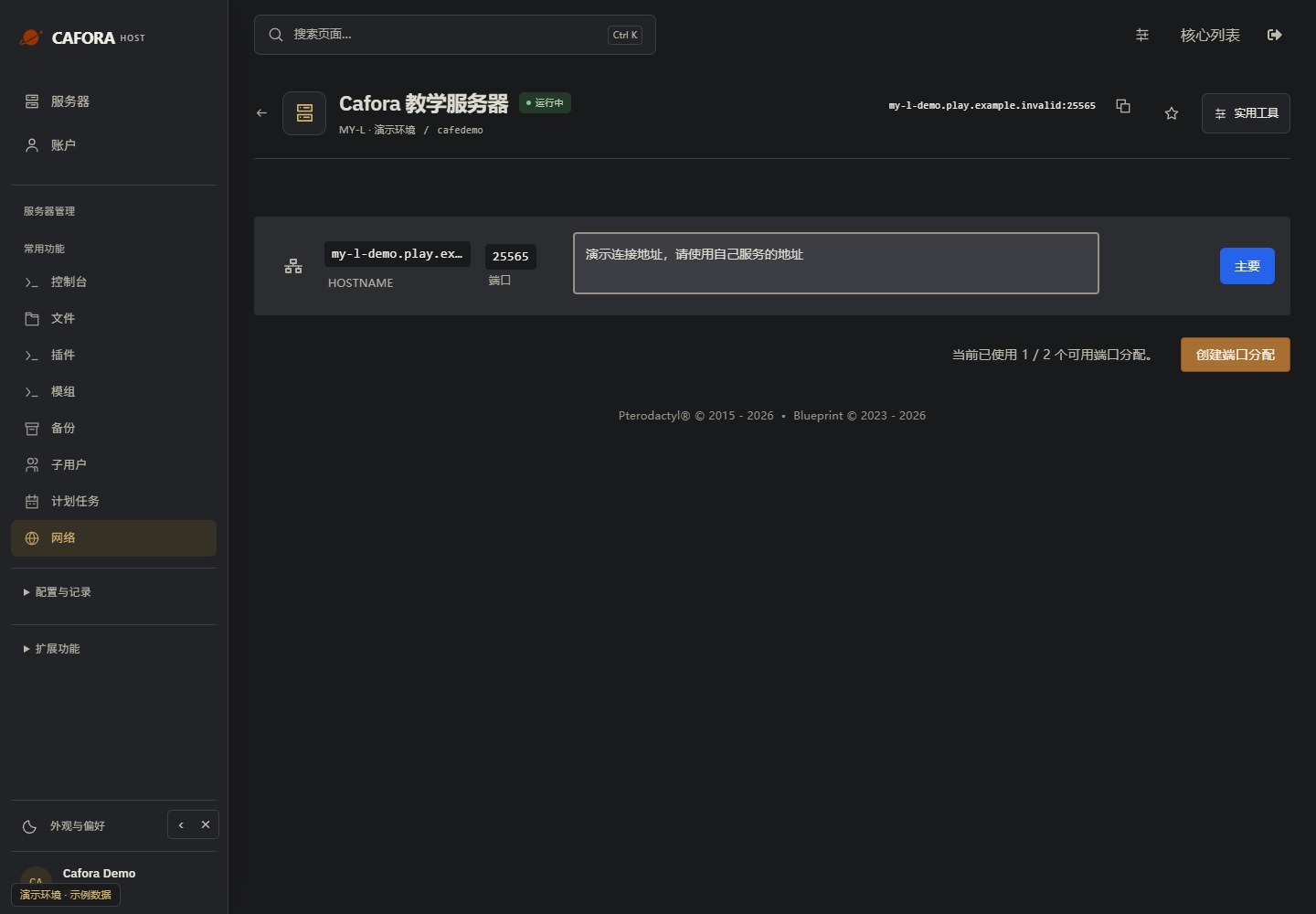
复制分配的游戏地址
复制分配的游戏地址2026-11-11 · 当前应用界面 · 演示数据 · 打开原图查看

开通通知、付款确认和游戏就绪是不同阶段。首次启动若出现 EULA 提示,先阅读并自行确认条款;完整步骤见创建服务器。猫猫支付等待确认或提前开通,请同时核对订单与付款状态。


Service information · Backups · Support

本页内容