创建服务器
从开通通知进入 Panel,确认核心、首次启动状态与连接信息。
图文操作步骤
截图使用当前应用界面与演示数据。请按自己的服务资料操作,点击图片可查看原图。
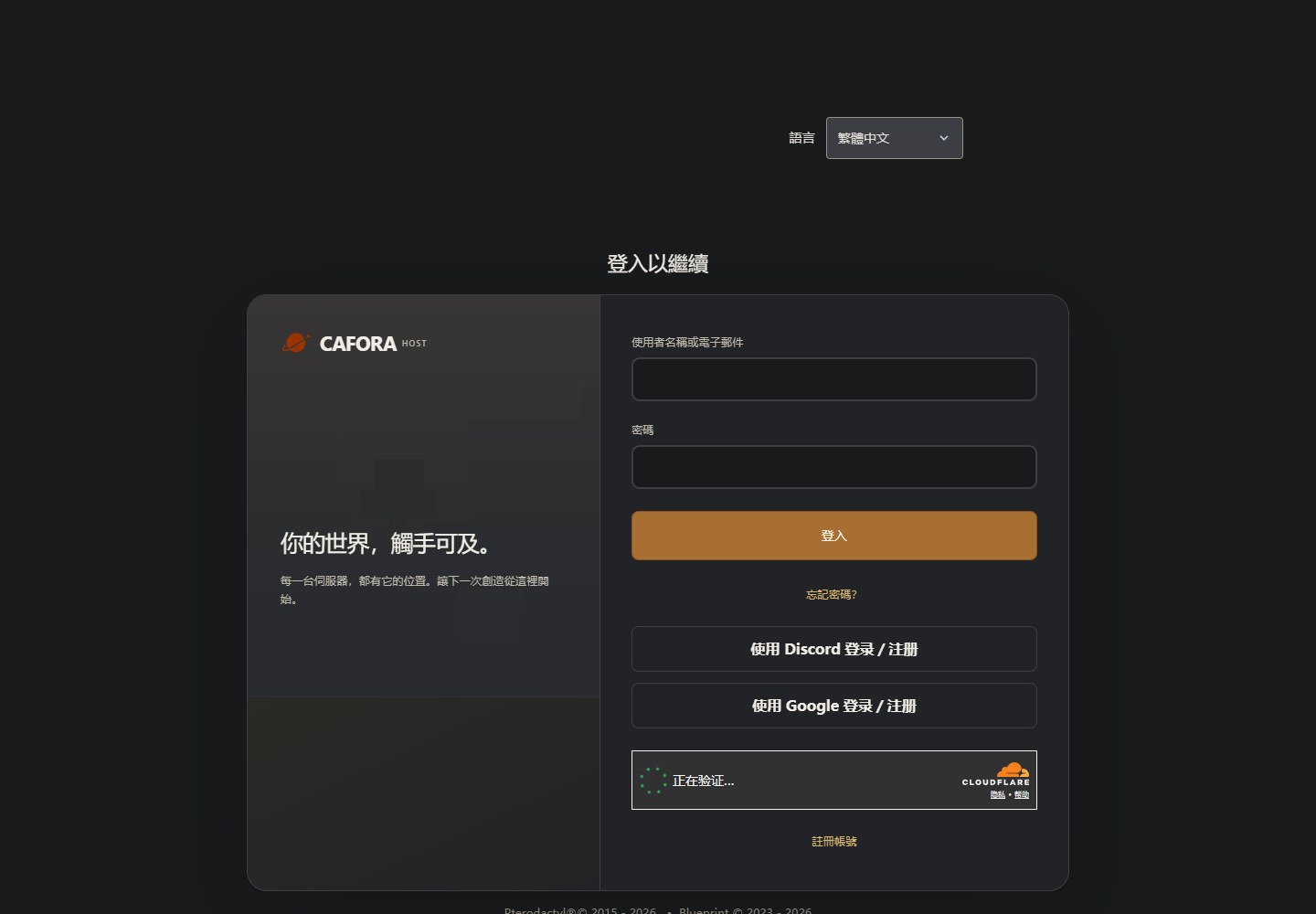
选择自己的服务器
在工作区找到正确服务器并选择 Manage server / 管理服务器。图中为隔离示例,不是你的连接地址。
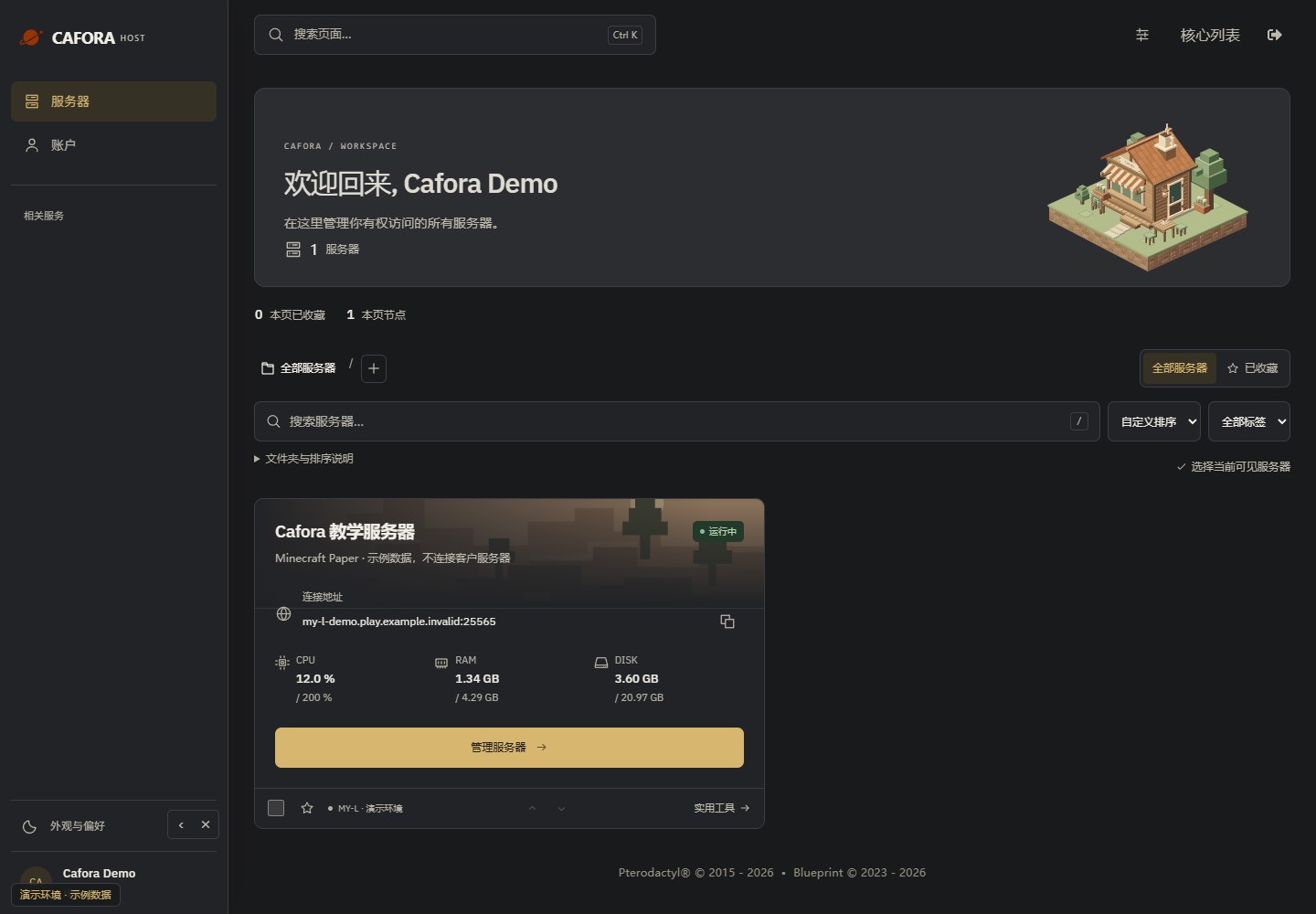
切换前核对核心选项
打开 Extensions → Egg Changer / 扩展 → 核心切换。先核对已选核心;新服务无需为了首次启动而切换或重装。确需更改时先停服并备份,核对 Java、Minecraft、插件、模组和世界兼容性。切换核心与安装内容是不同操作。
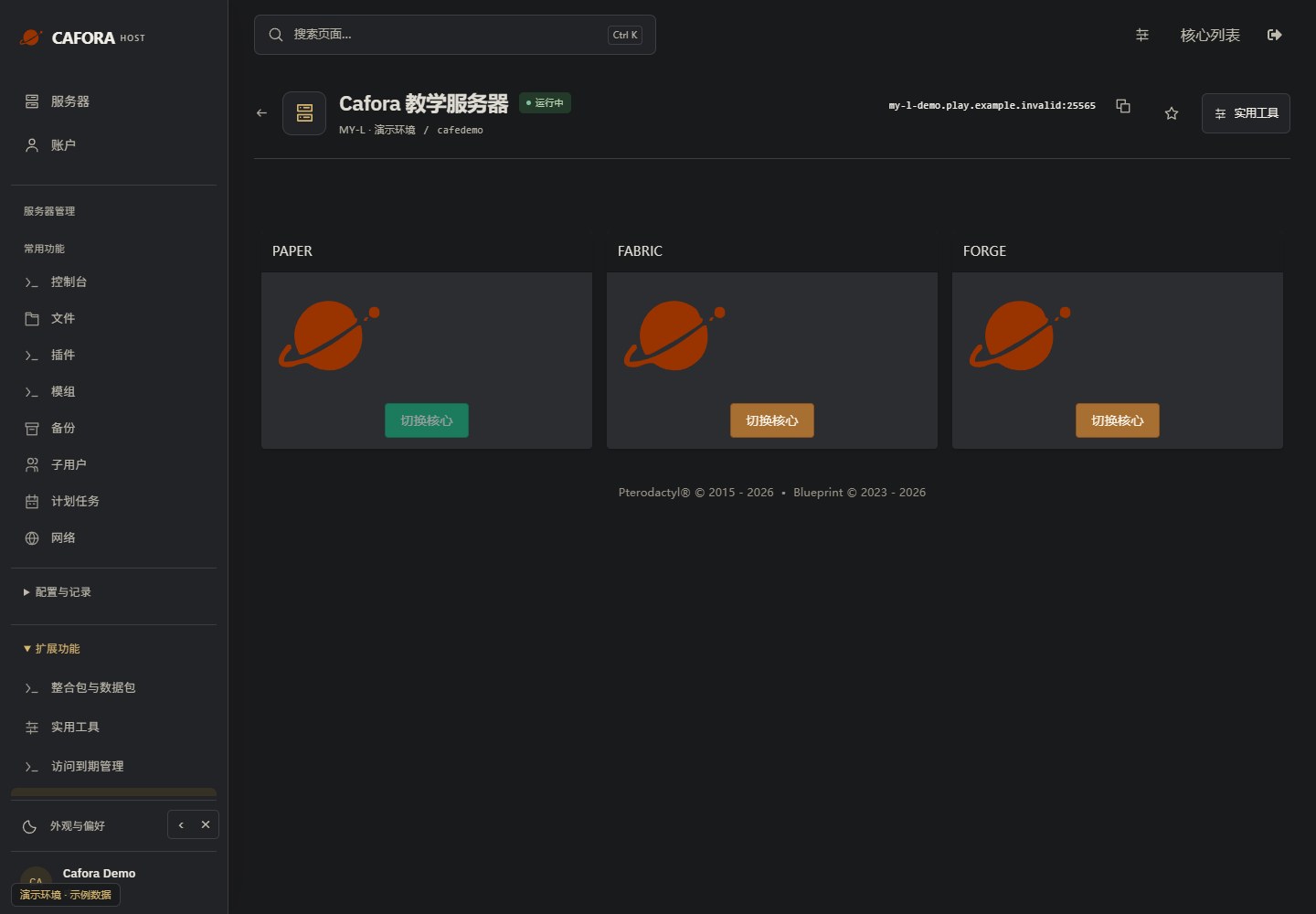
查看启动与运行环境设置
打开 Configuration & activity → Startup / 配置与记录 → 启动,核对命令、Docker 镜像及可编辑变量。字段由模板决定,不会增加方案 CPU 或内存。
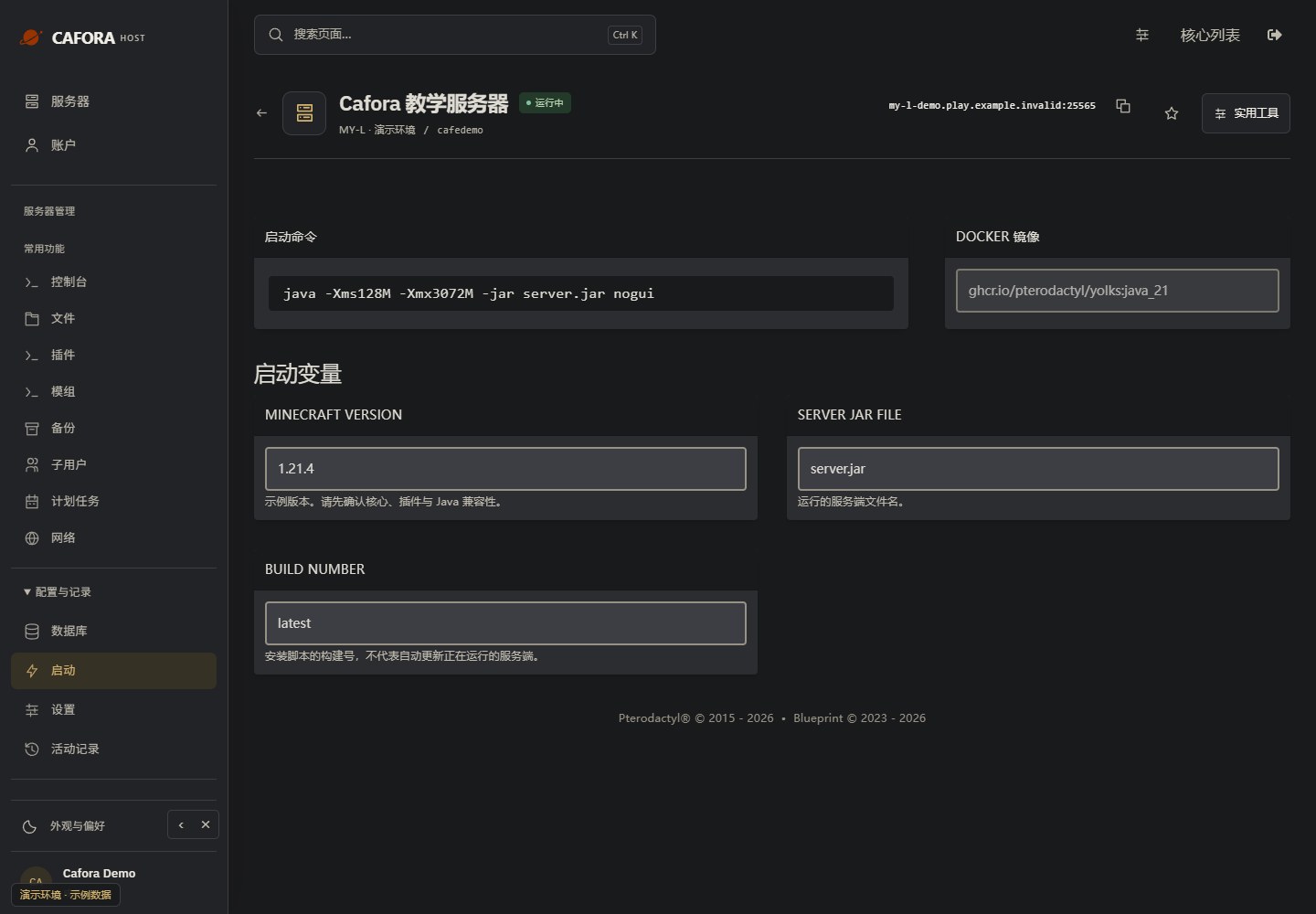
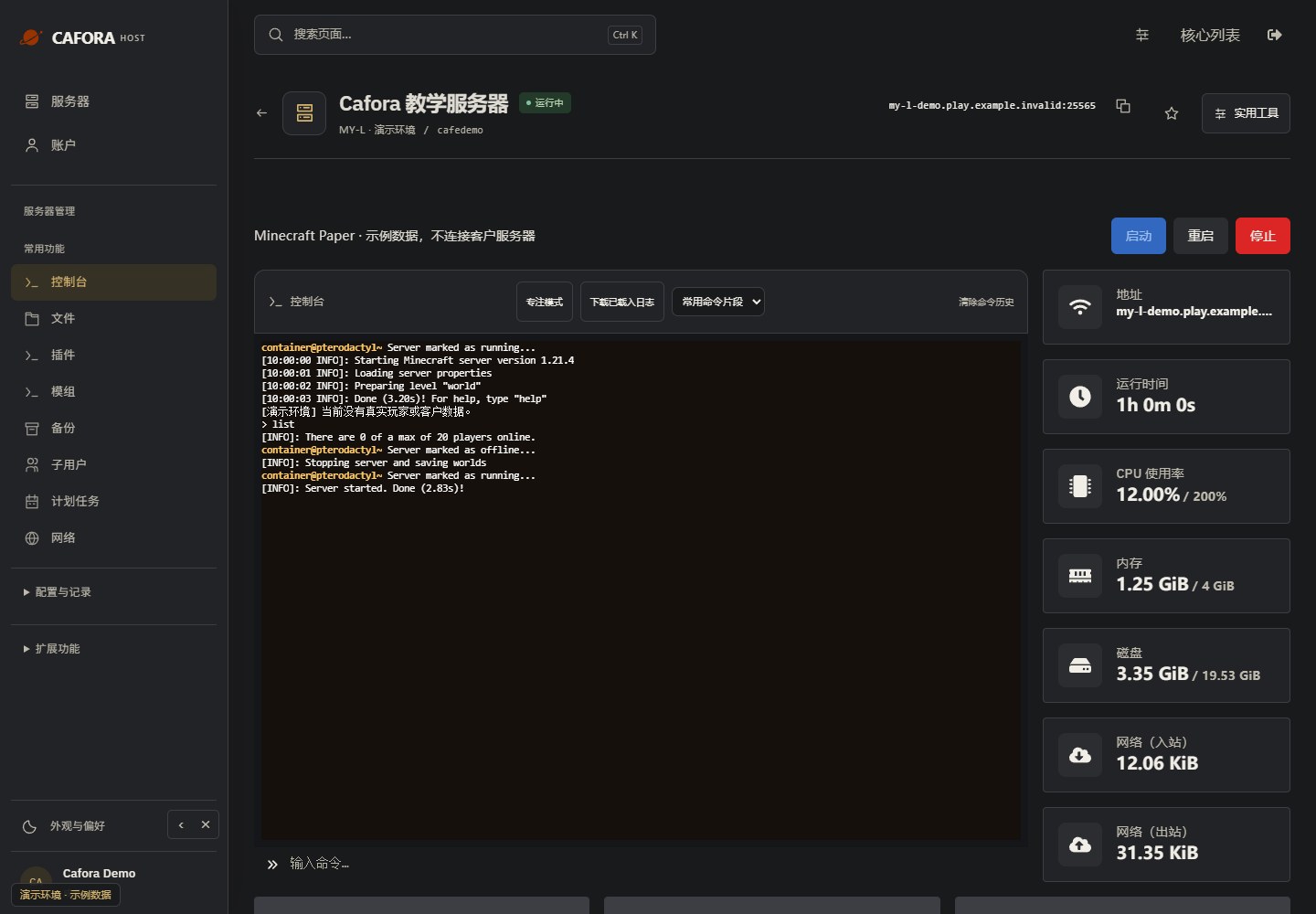
启动并确认就绪
离线状态下选择 Start / 启动,查看启动输出,确认就绪后才让玩家连接。失败时先检查日志,不要连续反复重启。
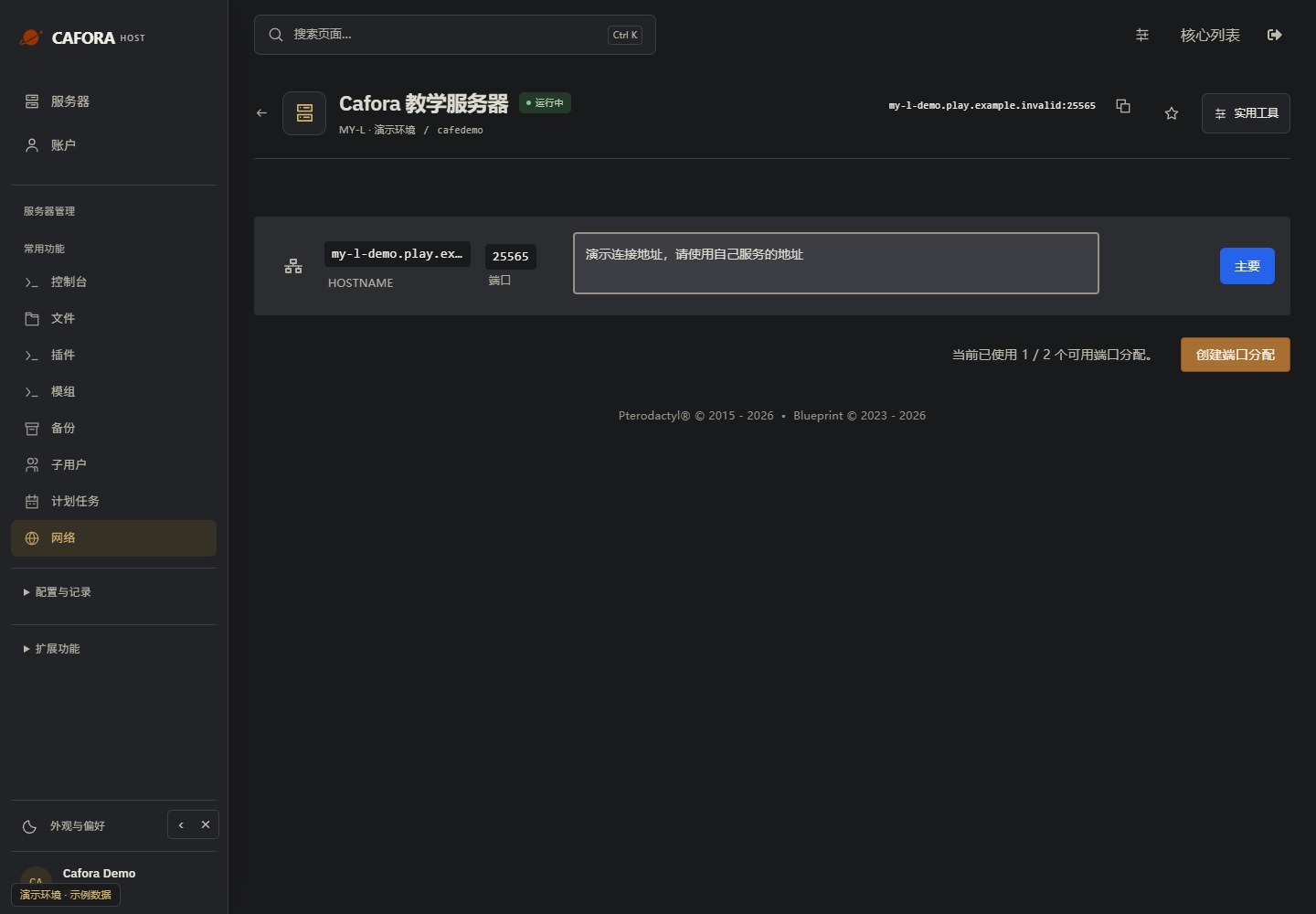
复制分配的游戏地址
打开 Network / 网络,使用本服务主分配的主机名和端口。连接 Minecraft 时保留端口;不要复制教程里的 example.invalid 示例地址。
首次启动停在 EULA
商店服务显示 Active 或 Panel 显示安装完成,只表示服务已建立,不代表 Minecraft 已运行。首次启动若提示必须同意 EULA 并退出,先处理该提示,无需重装服务器。
- 阅读 Minecraft 官方 EULA。由服务使用者自行决定是否同意。
- 只有同意后,才使用 Panel 的 EULA 确认提示。若当前模板没有该提示,在 Files/文件 打开根目录的
eula.txt,将eula=false改为eula=true并保存。该步骤适用于出现此文件/提示的 Java 服务端。 - 返回控制台选择 Start/启动,观察完整启动日志。
- 等待
Done或当前服务端的就绪提示,再从 Network/网络 复制自己的主分配地址和端口连接。
若没有 eula.txt,先读日志确认服务端是否已完成下载/安装,不要自行创建未知配置。若启动后仍退出,保存最早的相关错误及前后文,按服务器离线排查处理;不要仅凭退出码判断服务已损坏。
提前开通的服务仍可能有未付款账单。游戏启动与付款确认分别处理,请同时核对支付说明。