故障排除
服务器离线
当您的 Cafora Minecraft 服务器离线或无法启动时进行故障排除。
图文操作步骤
截图使用当前应用界面与演示数据。请按自己的服务资料操作,点击图片可查看原图。
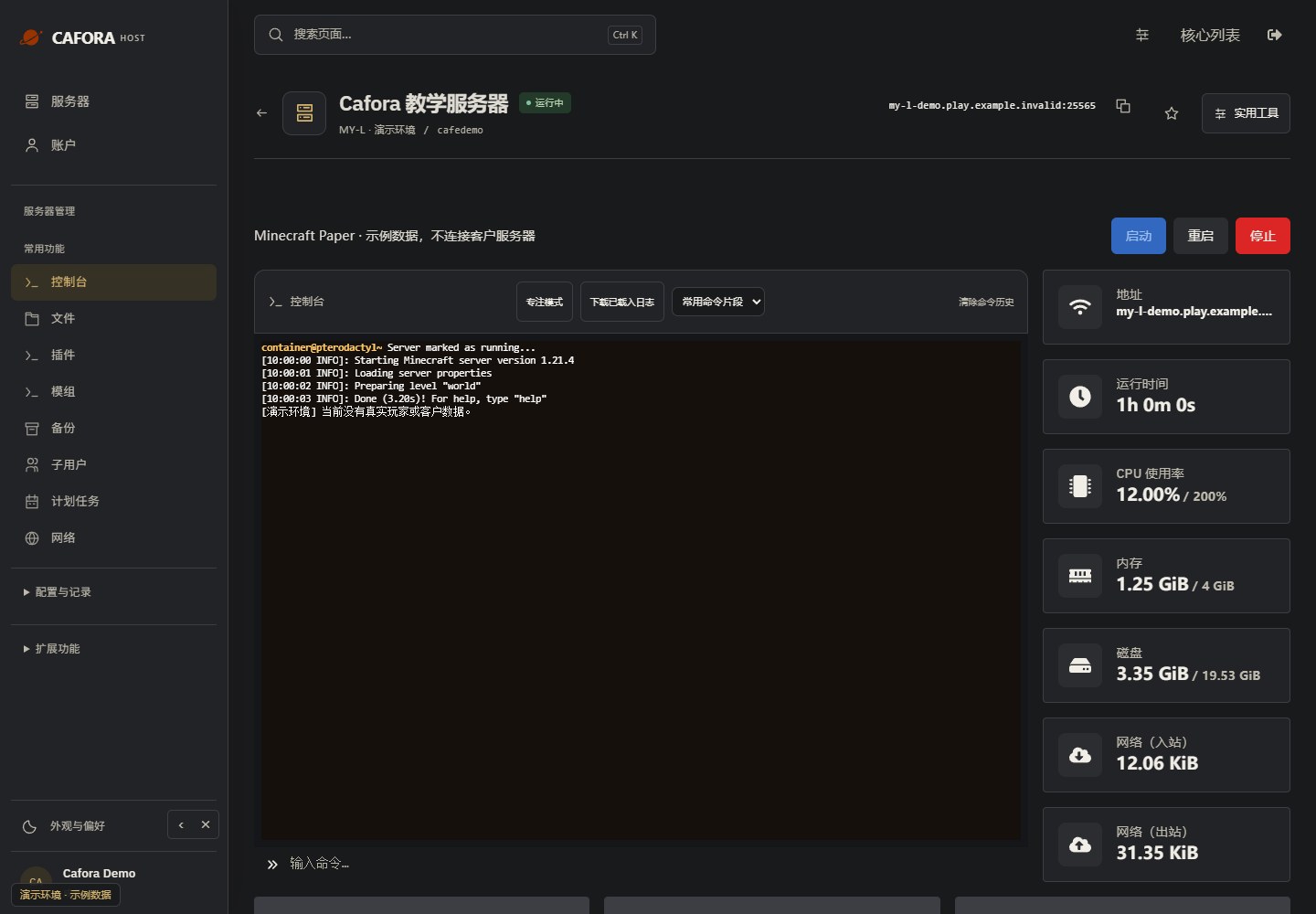
检查控制台
打开 Essentials → Console / 常用 → 控制台,先查看状态、启动输出和错误。连接游戏前等待 Done 或对应软件的就绪提示。
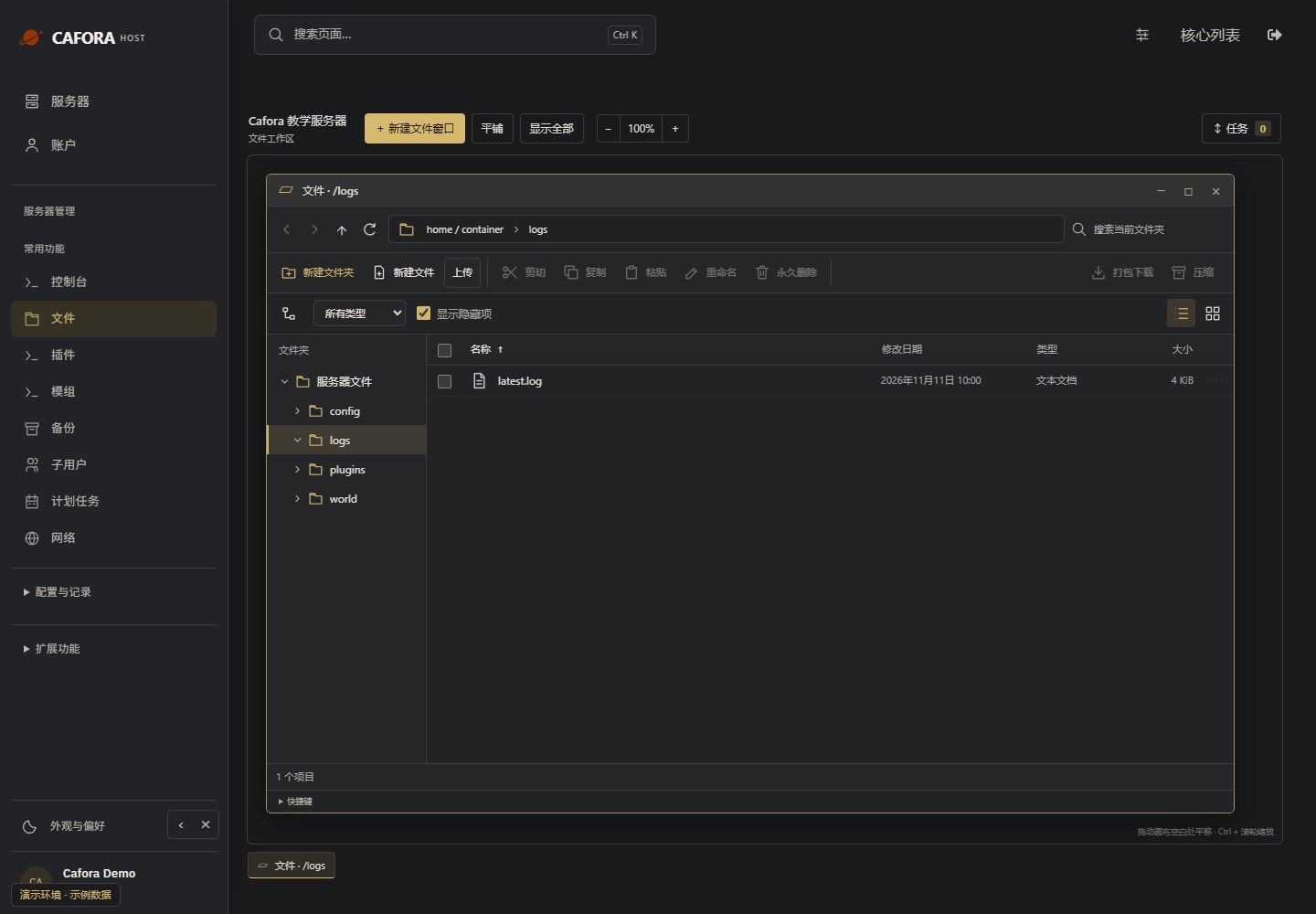
阅读完整错误上下文
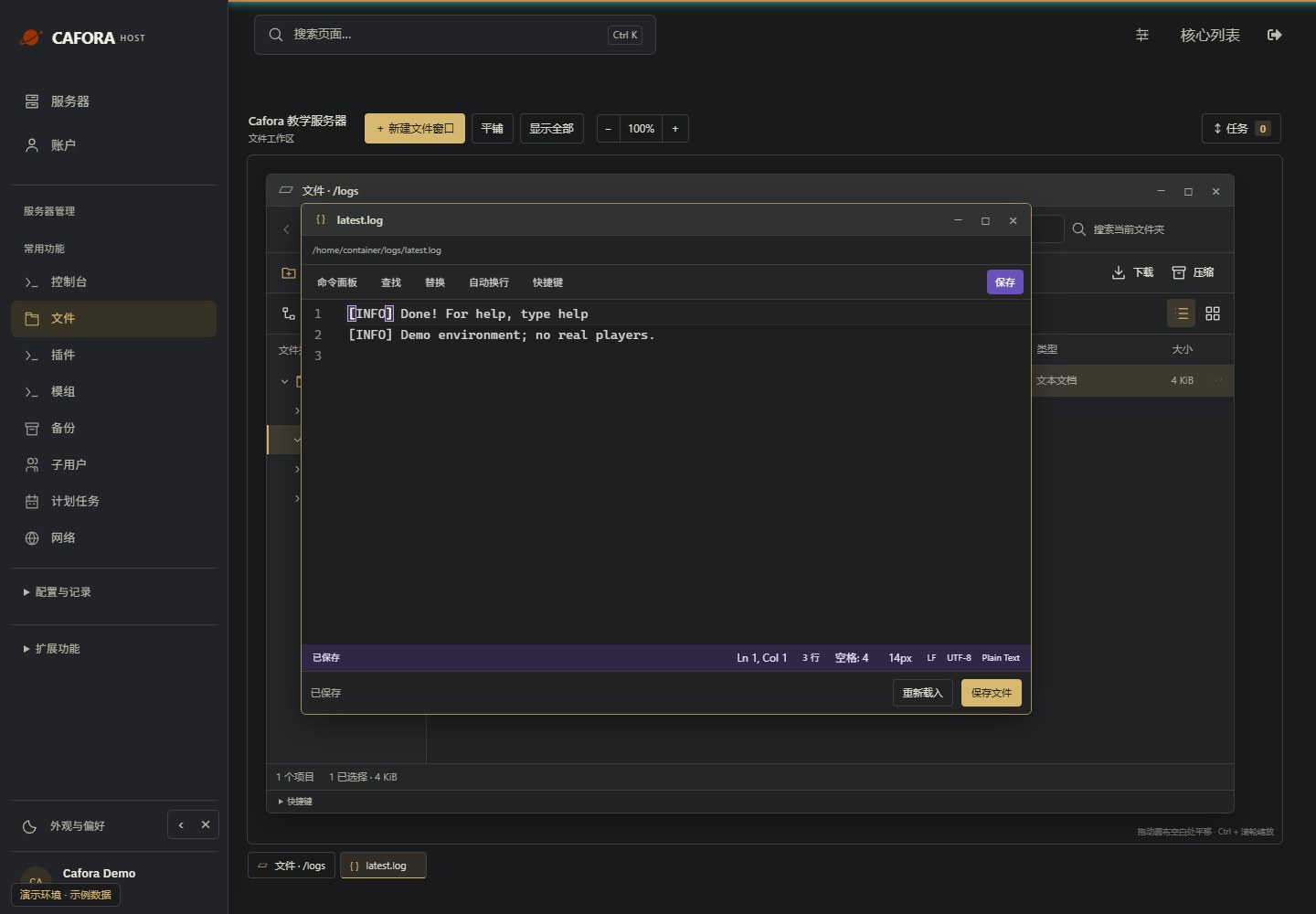
在编辑器打开日志,查看最早的相关错误及前后文。分享前移除令牌、密码及私人玩家资料,不要只凭最后一行判断根因。
快速检查
- 检查 Pterodactyl 面板 中的服务器状态
- 查看控制面板中的任何错误消息
- 检查您的账单是否正常(请参阅 续订)
- 验证您的互联网连接
常见原因
服务器崩溃
检查控制台日志中的崩溃报告。常见原因:
- 内存不足(OOM)错误
- 不兼容的插件或模组
- 世界数据损坏
- 错误的
server.properties设置
暂停
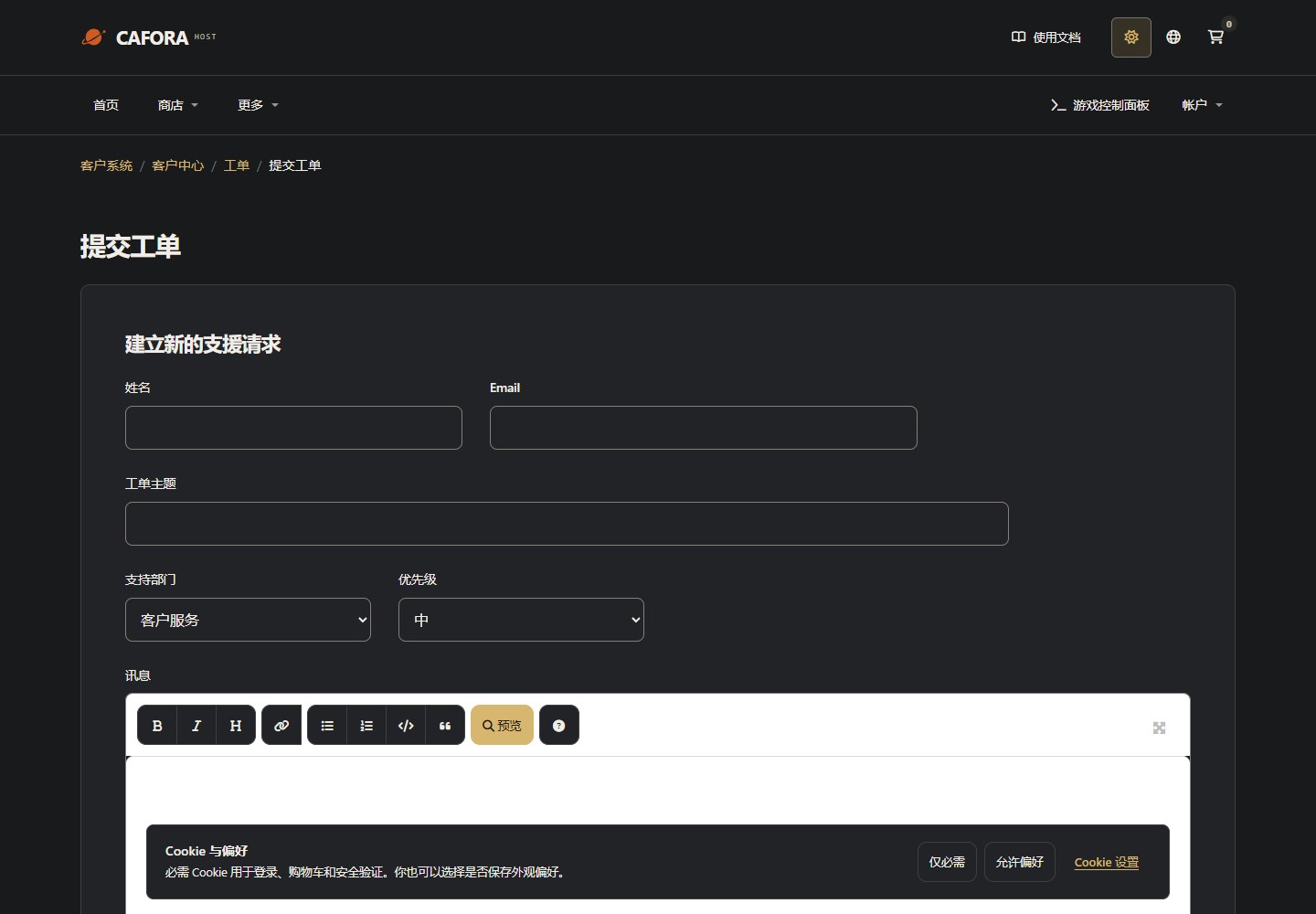
若显示 Suspended/暂停,请联系支持核对账单或暂停原因;普通离线与暂停不同,玩家连接不会自动解除暂停。
维护
检查是否有任何正在进行的 Cafora 基础设施维护。
账单问题
如果付款失败,服务器可能已暂停。检查您的 账单 状态。
大多数离线问题可以通过检查控制面板状态和控制台日志来快速诊断。
已开通,但第一次启动后离线
先核对商店服务与 Panel 是否对应,再阅读退出前的日志。若提示 EULA,按首次启动说明阅读并由自己确认条款后再启动。若仍在安装,等待安装结束;若提示 Suspended/暂停,联系支持核对账单或暂停原因。
普通 Offline 状态不表示玩家加入就会自动唤醒。没有明确配置自动启动机制时,需要在 Panel 手动启动。不要通过重复下单、重装或删除世界来处理未知的离线原因。