网络
连接性
诊断和解决 Minecraft 服务器连接问题。
图文操作步骤
截图使用当前应用界面与演示数据。请按自己的服务资料操作,点击图片可查看原图。
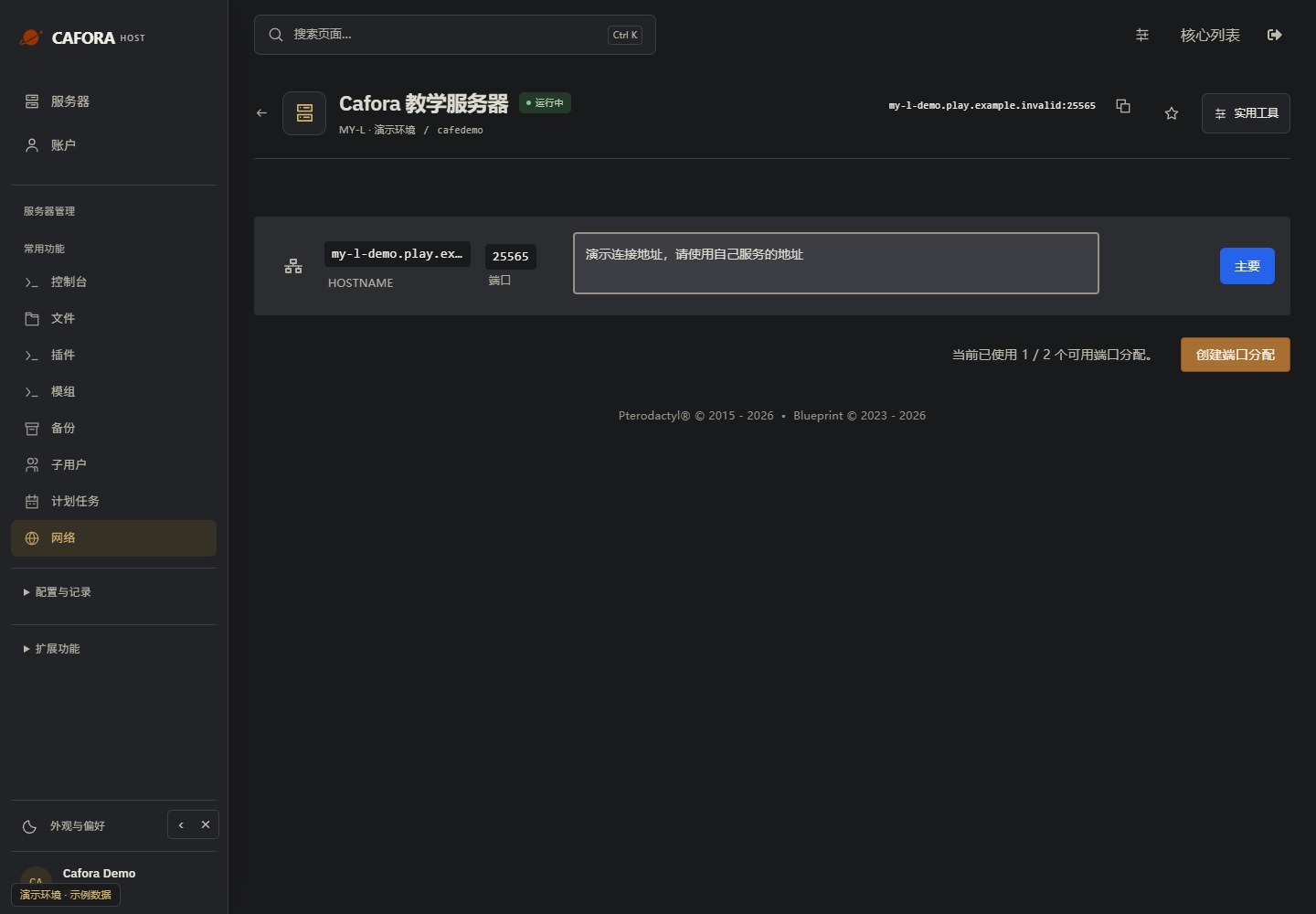
复制分配的游戏地址
打开 Network / 网络,使用本服务主分配的主机名和端口。连接 Minecraft 时保留端口;不要复制教程里的 example.invalid 示例地址。
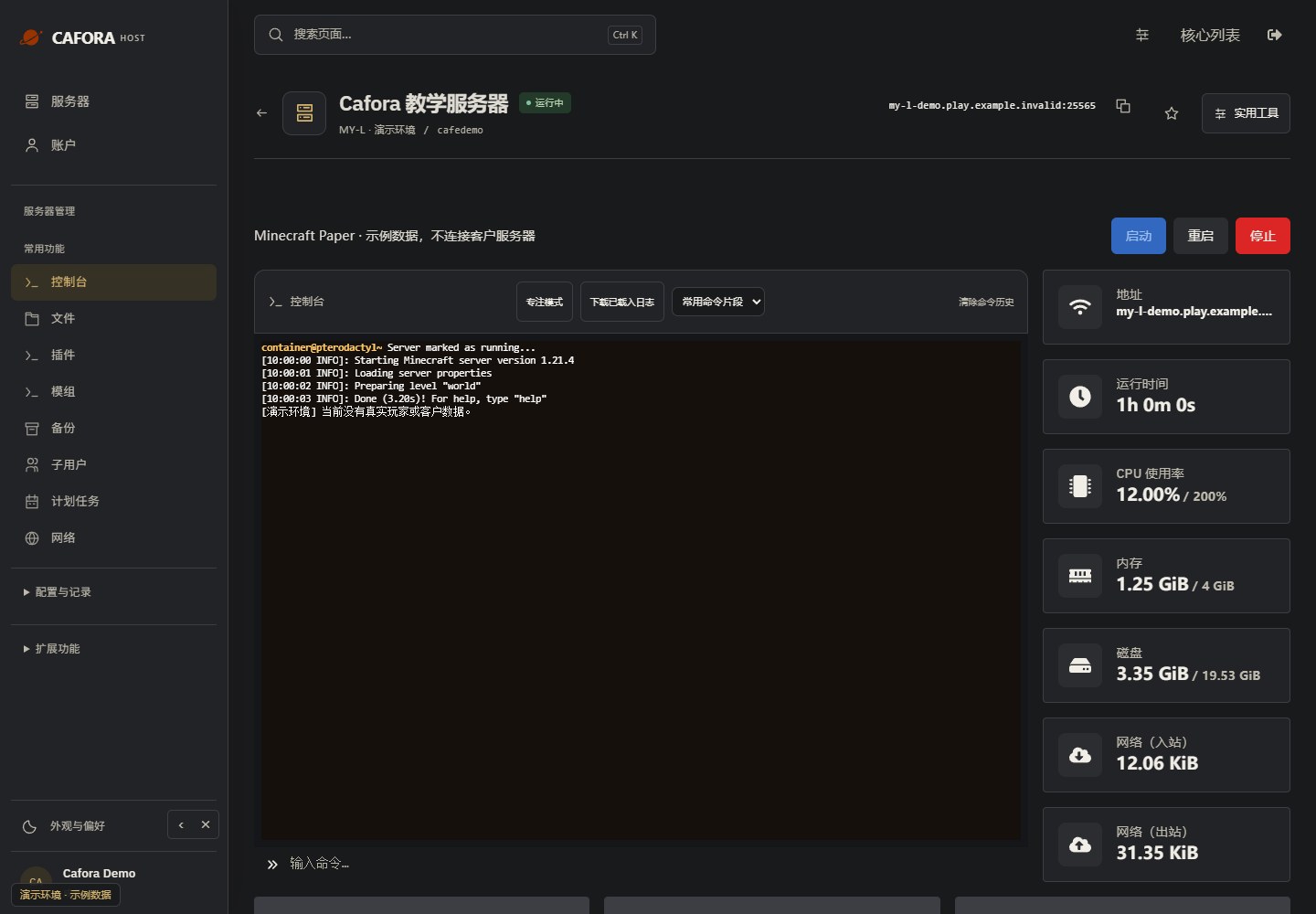
检查控制台
打开 Essentials → Console / 常用 → 控制台,先查看状态、启动输出和错误。连接游戏前等待 Done 或对应软件的就绪提示。
测试连接
从控制台
使用 list 命令验证服务器正在运行并接受玩家。
从 Minecraft
- 打开 Minecraft
- 前往多人游戏
- 检查您的服务器是否以绿色连接条显示
常见连接检查
- 在 Pterodactyl 面板 中验证服务器状态
- 确认服务器地址正确
- 检查您的 Minecraft 版本是否与服务器版本匹配
- 验证没有防火墙阻止 Minecraft 流量