CAFORADocs
网络

网络故障排除

排查 Cafora Minecraft 服务器的网络问题。

图文操作步骤

截图使用当前应用界面与演示数据。请按自己的服务资料操作,点击图片可查看原图。

复制分配的游戏地址

打开 Network / 网络,使用本服务主分配的主机名和端口。连接 Minecraft 时保留端口;不要复制教程里的 example.invalid 示例地址。
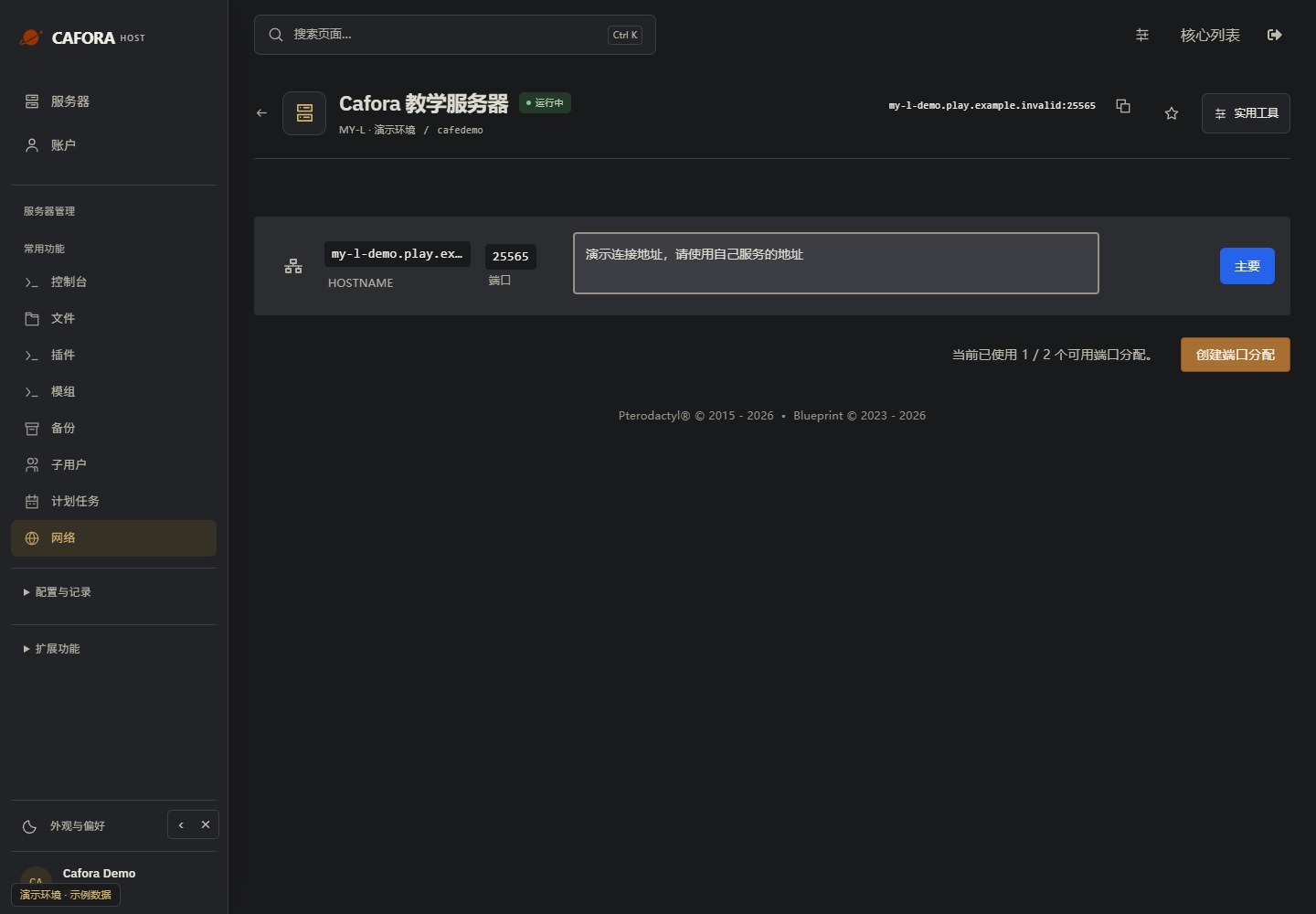
复制分配的游戏地址
复制分配的游戏地址2026-11-11 · 当前应用界面 · 演示数据 · 打开原图查看

检查控制台

打开 Essentials → Console / 常用 → 控制台,先查看状态、启动输出和错误。连接游戏前等待 Done 或对应软件的就绪提示。
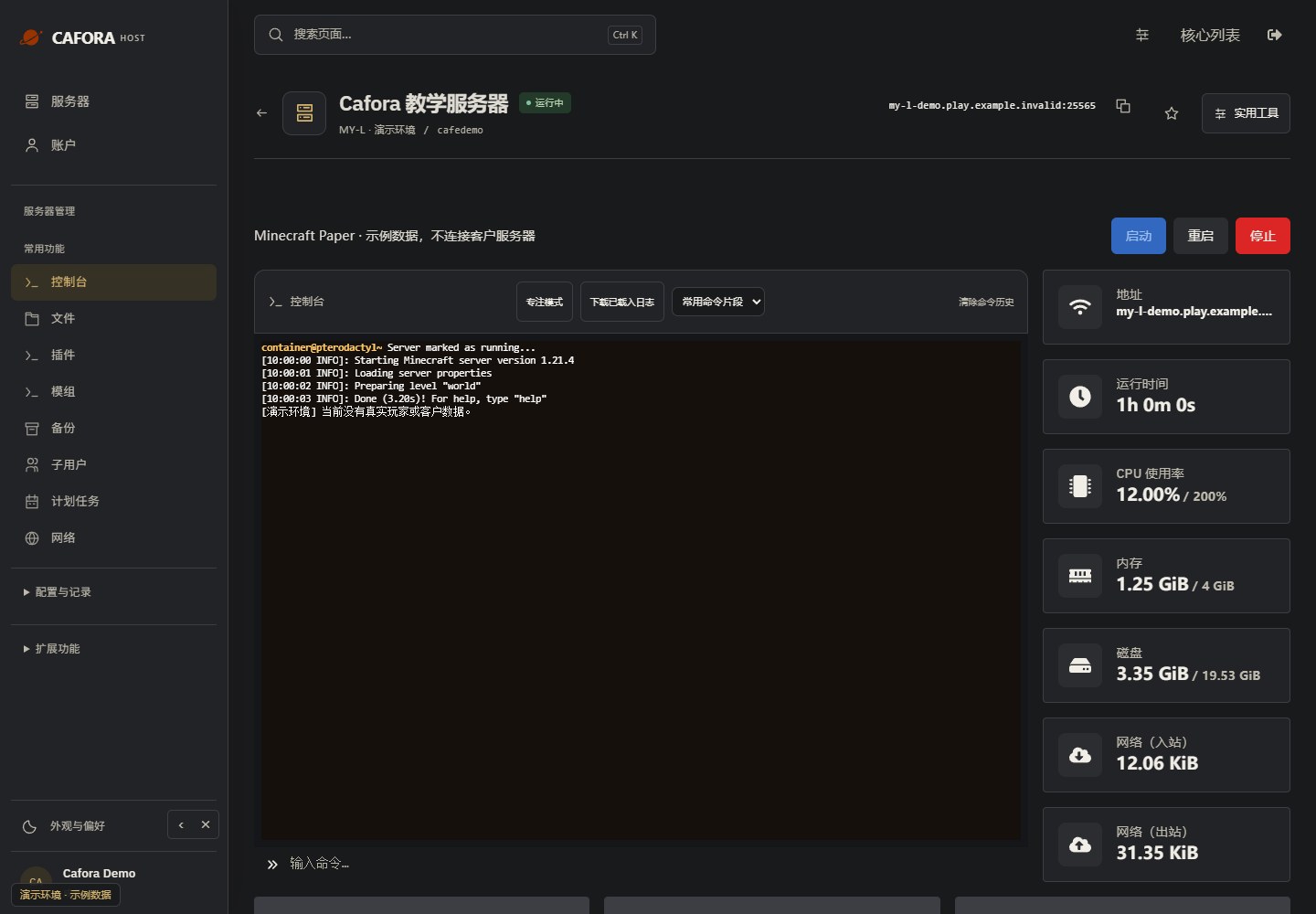
检查控制台
检查控制台2026-11-11 · 当前应用界面 · 演示数据 · 打开原图查看

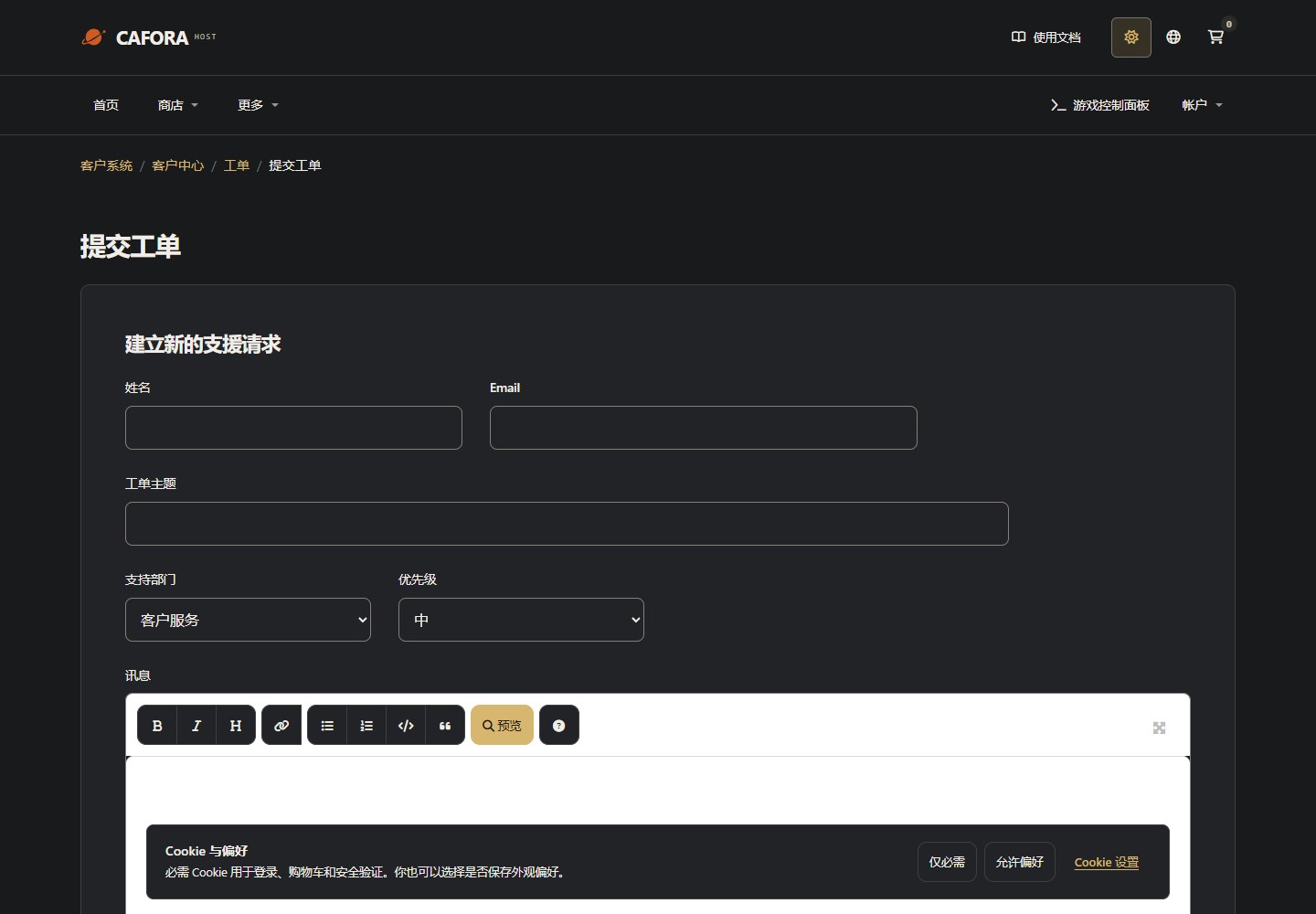
向支持说明请求

打开支持工单,填写服务或发票编号及具体请求。连接问题请附时间、错误和 MTR 证据,不要发送密码、令牌或银行卡资料。

向支持说明请求
向支持说明请求2026-11-11 · 公开页面 · 不含私人账号资料 · 打开原图查看

连接被拒绝

  • 服务器可能离线 — 在控制面板中检查状态
  • 地址错误 — 验证服务器地址
  • 端口被阻止 — 确认使用面板分配的端口,并已由 Cafora 配置入口转发
  • 直接连接源站 IP — 源站 IP 不接受 Minecraft 直连,请改用服务器主机名

超时

  • 服务器过载 — 检查 CPU 和 RAM 使用情况
  • 网络拥堵 — 稍后再试
  • 地理距离 — 考虑选择更近的区域

延迟 / 高 Ping

另请参阅

WinMTR 教学

使用 WinMTR 收集丢包和延迟报告,提交给支持分析。


Service information · Backups · Support

本页内容